Pourquoi Twitter n'affiche-t-il pas tous les médias ?

Twitter (désormais appelé X) a transformé notre façon de consommer l'actualité, les divertissements et les mises à jour en temps réel. Si les tweets avec images et vidéos constituent un atout majeur de la plateforme, de nombreux utilisateurs rencontrent un problème frustrant : Twitter n'affiche pas tous les contenus multimédias. Il arrive de parcourir son fil d'actualité et de constater l'absence d'images, des aperçus vides ou des vidéos qui ne se chargent pas. Alors, quelle en est la cause et comment y remédier ?
Cet article explore les raisons pour lesquelles Twitter masque ou n'affiche pas tous les médias, et explique comment diagnostiquer et résoudre ce problème.
1. Pourquoi Twitter n'affiche-t-il pas tous les médias ?
Plusieurs facteurs techniques, liés aux politiques de l'utilisateur et à l'utilisation du contenu peuvent amener Twitter à ne pas afficher ou à ne pas retenir tout contenu multimédia. Voici les raisons les plus courantes :
- Paramètres de sensibilité du contenu
Par défaut, Twitter masque les contenus sensibles, comme la violence ou les contenus pour adultes. Si un tweet contient ce type de contenu, l'image ou la vidéo peut être floutée ou entièrement masquée. Les utilisateurs peuvent modifier leurs paramètres pour afficher ce type de contenu, mais beaucoup ignorent comment faire.
- Restrictions de confidentialité sur les tweets
Si un tweet provient d'un compte privé ou protégé, son contenu multimédia ne sera pas visible sauf si vous êtes un abonné autorisé. Ceci s'applique également aux retweets de comptes privés : vous verrez le texte, mais l'image ou la vidéo peut être manquante.
- Problèmes de mise en cache du réseau ou des applications
Il arrive que l'application ou la version navigateur de Twitter ne parvienne pas à charger correctement les médias en raison d'un cache corrompu, d'une connexion Internet instable ou de problèmes temporaires du serveur. Dans ce cas, les images ou les vidéos peuvent ne pas s'afficher correctement, voire pas du tout.
- Mode économie de données activé
L'application mobile de Twitter propose un mode Économie de données qui désactive le chargement automatique des images et des vidéos afin de réduire la consommation de bande passante. Bien qu'utile sur les réseaux à consommation limitée, ce paramètre peut empêcher le chargement des contenus multimédias par simple clic.
- Restrictions régionales
Certains contenus sont soumis à des restrictions géographiques en raison de droits d'auteur ou de lois locales. Dans ce cas, Twitter peut empêcher leur diffusion dans votre pays, ce qui peut entraîner l'impossibilité de visionner des vidéos ou des images.
- Tweets supprimés ou effacés
Si un tweet contenant des médias a été supprimé par l'utilisateur ou signalé et supprimé par Twitter, ces médias deviennent inaccessibles, même si vous les avez vus auparavant.
2. Comment résoudre le problème « Twitter n'affiche pas tous les médias » ?
Si vous rencontrez des problèmes d'affichage des médias sur Twitter, voici plusieurs solutions éprouvées :
✅ Désactiver « Masquer le contenu sensible »
- Sur ordinateur :
Accédez à Paramètres et confidentialité > Confidentialité et sécurité > Contenu affiché, puis activez l'option Afficher les médias susceptibles de contenir du contenu sensible. - Sur mobile :
Accédez à Paramètres > Confidentialité et sécurité > Contenu affiché et activez cette option.
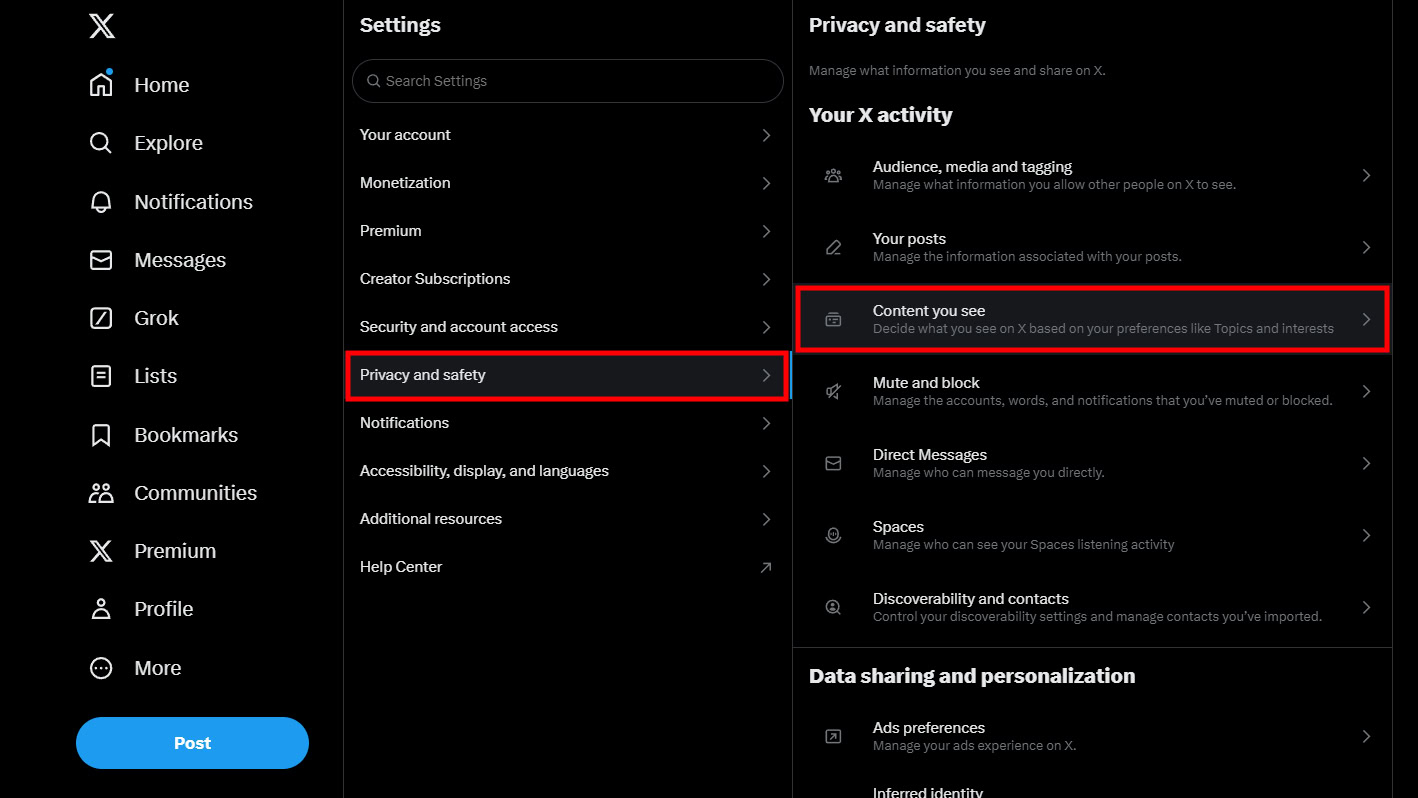
Cela vous permettra de voir les contenus floutés ou masqués que Twitter signale comme sensibles.
✅ Désactiver le mode d'économie de données
- Sur l'application Twitter :
Accédez aux Paramètres, appuyez sur Utilisation des données et désactivez l'économiseur de données.
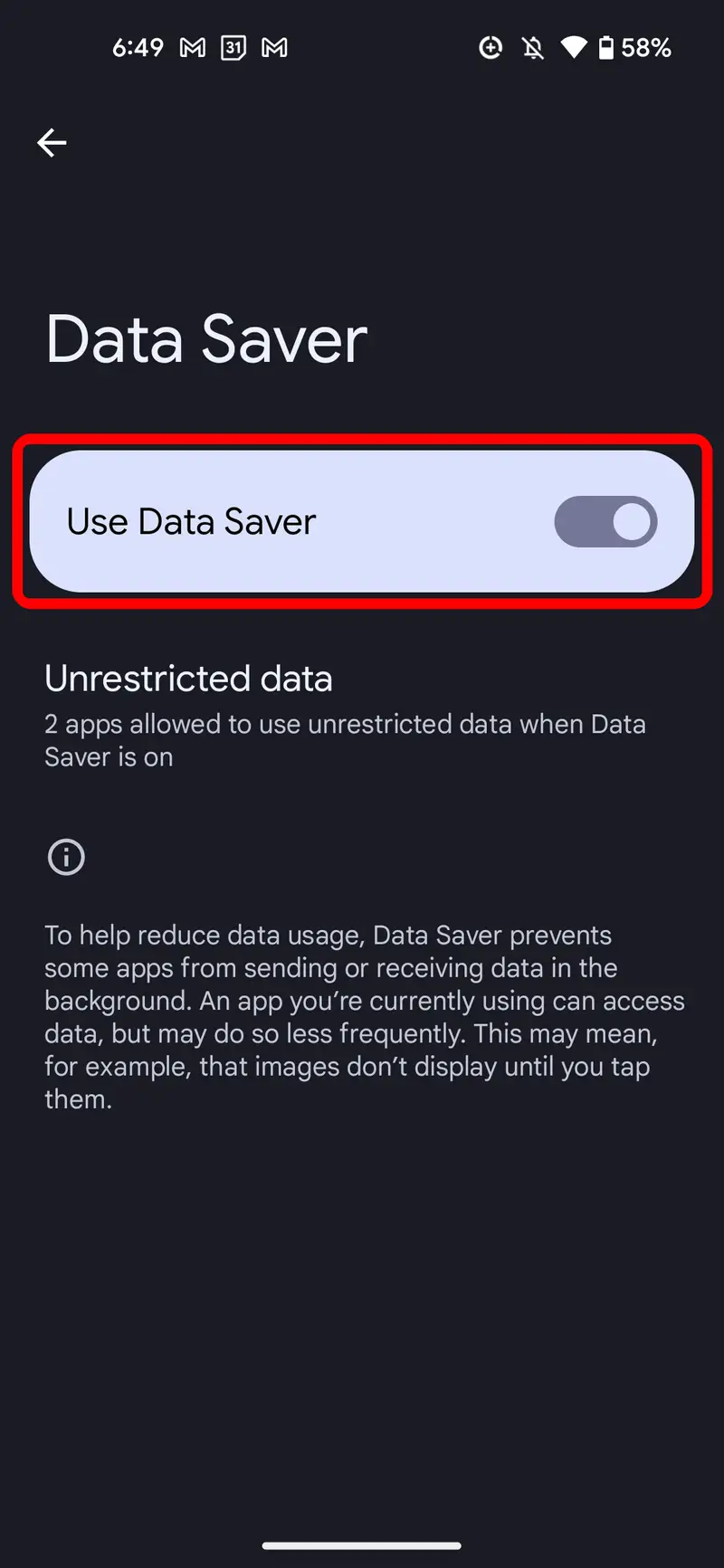
Cela permet aux vidéos et aux images de se charger automatiquement, sans avoir à attendre l'interaction de l'utilisateur.
✅ Vider le cache ou réinstaller l'application
Si vous utilisez l'application et que les médias ne se chargent pas correctement :
- Videz le cache de l'application via les paramètres de votre appareil.
- Déconnectez-vous de Twitter et accédez à nouveau à votre compte pour actualiser la session.
- Si les problèmes persistent, désinstallez puis réinstallez l'application.
✅ Utilisez un VPN
Pour les contenus multimédias géo-restreints, l'utilisation d'un VPN configuré sur un pays différent peut permettre de contourner les restrictions géographiques et d'accéder aux contenus bloqués.
✅ Essayez la version Web de Twitter
Il arrive que l'application ne parvienne pas à charger les médias alors que la version web fonctionne correctement. Essayez d'accéder à Twitter via un navigateur pour vérifier si les médias s'affichent.
✅ Vérifier la source du tweet
Si un tweet ne contient pas de média, vérifiez s'il provient d'un compte privé ou supprimé. Dans ce cas, vous ne pourrez guère faire plus que demander l'accès au compte ou tenter de retrouver la publication.
3. Astuce de pro : Utilisez Xget pour télécharger tous les médias Twitter
Si vous en avez assez de ne pas pouvoir accéder à certains contenus ou de voir ceux-ci restreints sur Twitter et que vous souhaitez un moyen plus fiable d'accéder à vos contenus préférés et de les sauvegarder, Xget est la solution ultime pour télécharger tous les médias (vidéos, GIF et images) de Twitter, y compris les tweets individuels, l'album complet d'un profil et les médias provenant de hashtags ou de listes.
🔹 Guide étape par étape : Télécharger tous les médias d’un compte Twitter avec Xget
Étape 1 : Téléchargez Xget depuis le site officiel et installez-le sur votre appareil Windows ou Mac.
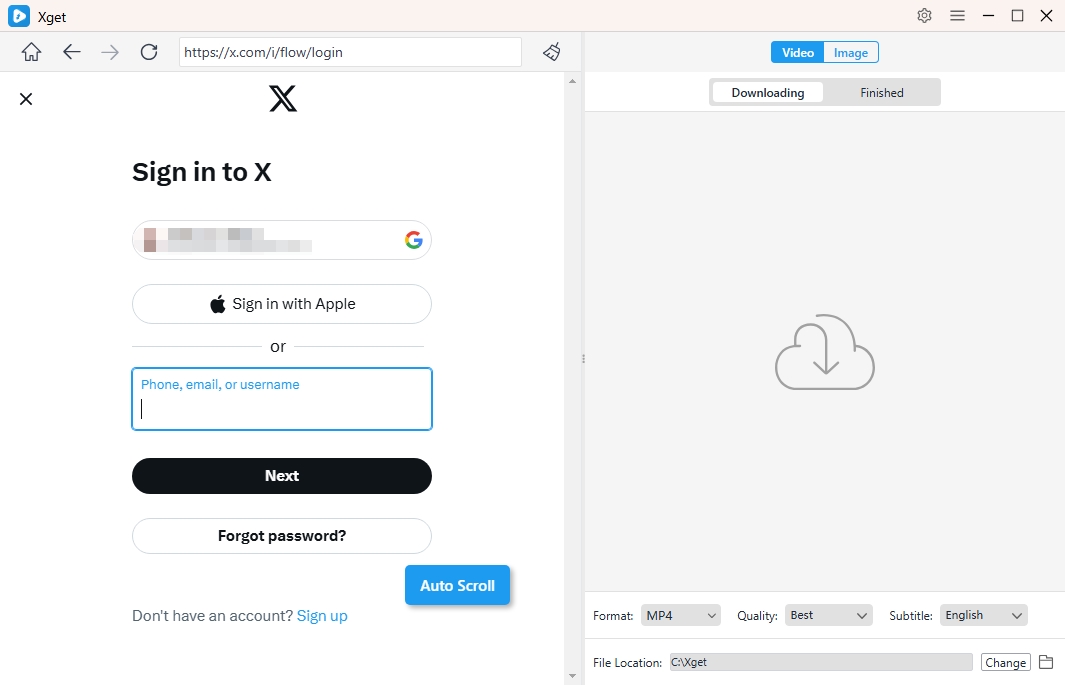
Étape 2 : Lancez Xget et utilisez le navigateur intégré du logiciel pour vous connecter à votre compte X.
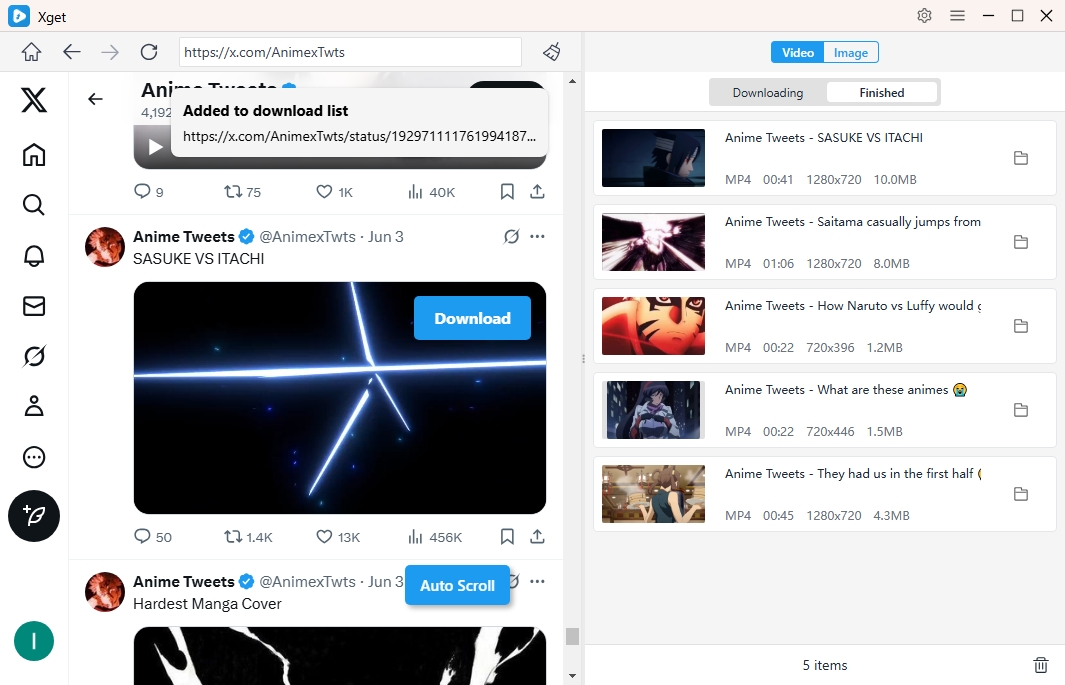
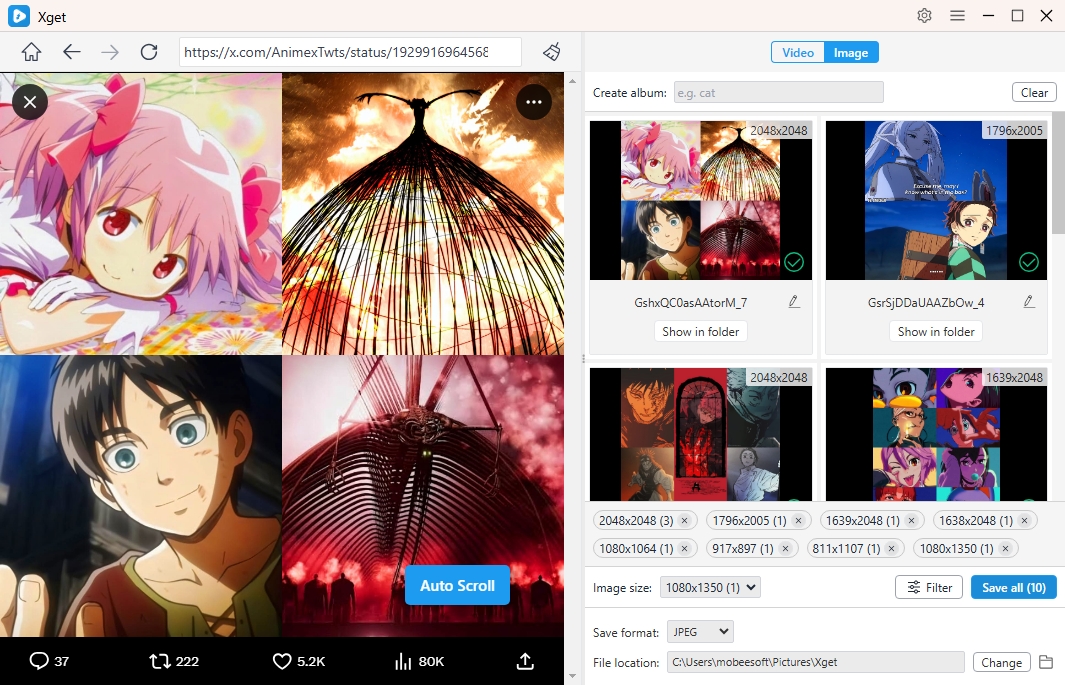
Étape 3 : Pour télécharger toutes les vidéos d’un compte Twitter, ouvrez et lancez la lecture d’une vidéo sur la page du profil ; Xget ajoutera ensuite les vidéos à la liste de téléchargement et les téléchargera en masse.
Étape 4 : Pour télécharger toutes les photos d’un compte Twitter, localisez l’onglet « Photos » du profil et configurez Xget pour qu’il clique automatiquement sur la page afin d’extraire les images. Vous pouvez ensuite filtrer les photos souhaitées et les enregistrer en un seul clic.
4. Conclusion
Lorsque Twitter n'affiche pas tous les contenus multimédias, il ne s'agit pas d'un simple désagrément : cela limite votre expérience sur une plateforme axée sur le contenu visuel. Qu'il s'agisse de paramètres, de restrictions de compte, d'économie de données ou de blocages régionaux, l'impossibilité d'accéder à certains contenus peut être frustrante.
Heureusement, la plupart de ces problèmes se résolvent en quelques réglages. Mais si vous souhaitez un contrôle total sur ce que vous voyez, enregistrez et consultez à nouveau (surtout en masse), Xget est l'outil idéal. Il met tous les médias de Twitter à portée de main, vous assurant de ne plus jamais manquer une image ou une vidéo.
Pour les utilisateurs qui privilégient la simplicité d'utilisation, la clarté et l'accès hors ligne à leurs contenus préférés, Xget est fortement recommandé. N'attendez pas que vos médias disparaissent : prenez le contrôle et téléchargez tout avec Xget .