Comment utiliser la recherche avancée sur Twitter ?

Twitter/X est l'une des plateformes les plus performantes pour découvrir des informations, des tendances et des conversations en temps réel. Avec des millions de tweets publiés chaque jour, trouver un contenu précis peut s'avérer complexe, à moins de maîtriser la recherche avancée sur Twitter. Cette fonctionnalité intégrée permet de filtrer les tweets par mots-clés, comptes, dates, indicateurs d'engagement, et bien plus encore, vous aidant ainsi à trouver exactement ce que vous cherchez.
Que vous soyez un professionnel du marketing à la recherche de mentions de votre marque, un journaliste suivant l'actualité en temps réel ou un utilisateur occasionnel consultant d'anciens tweets, maîtriser la recherche avancée sur Twitter peut vous faire gagner un temps précieux. Ce guide vous expliquera pas à pas comment utiliser la recherche avancée sur Twitter, présentera des cas d'utilisation concrets et vous donnera un conseil bonus pour sauvegarder en masse vos données Twitter/X.
1. Comment utiliser la recherche avancée sur Twitter ?
1.1 Qu'est-ce que la recherche avancée sur Twitter ?
La recherche avancée sur Twitter est une fonctionnalité qui vous permet d'affiner vos recherches à l'aide de filtres spécifiques. Contrairement à la barre de recherche standard, qui affiche des résultats généraux, la recherche avancée vous offre un contrôle précis sur :
- Mots clés et expressions
- Comptes spécifiques
- Plages de dates
- Langue
- Niveaux d'engagement (likes, réponses, retweets)
Il est particulièrement utile pour retrouver d'anciens tweets, des publications virales ou des discussions de niche qui, autrement, passeraient inaperçues.
1.2 Comment accéder à la recherche avancée sur Twitter ?
Il existe deux façons simples d'y accéder :
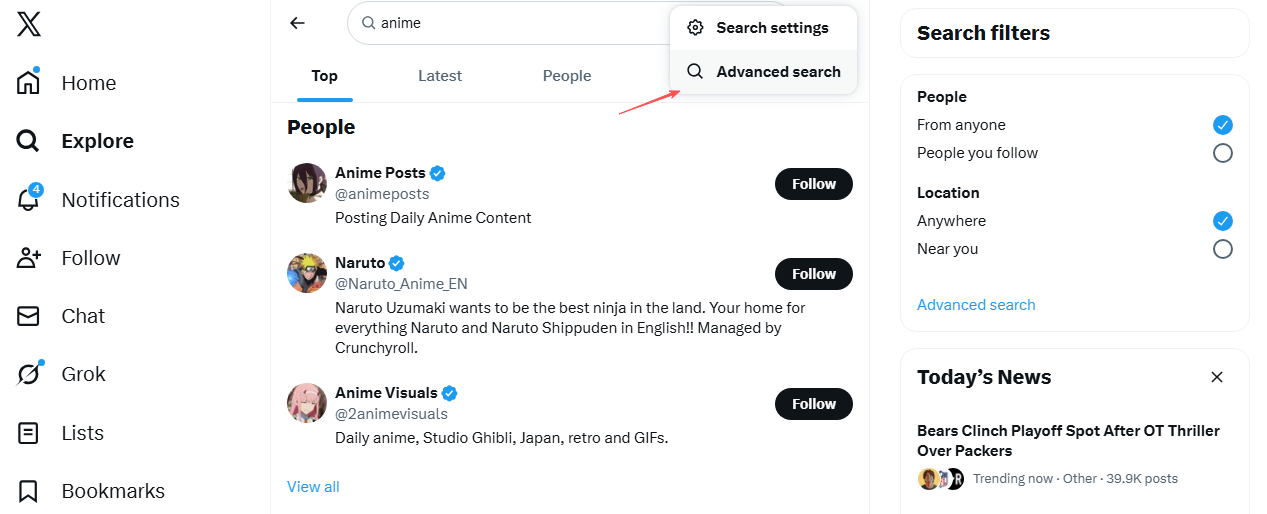
Méthode 1 : Directement depuis Twitter/X
- Rendez-vous sur Twitter/X et saisissez un mot-clé dans la barre de recherche.
- Cliquez sur menu à trois points à côté des filtres de recherche.
- Sélectionner Recherche avancée .
Méthode 2 : URL directe
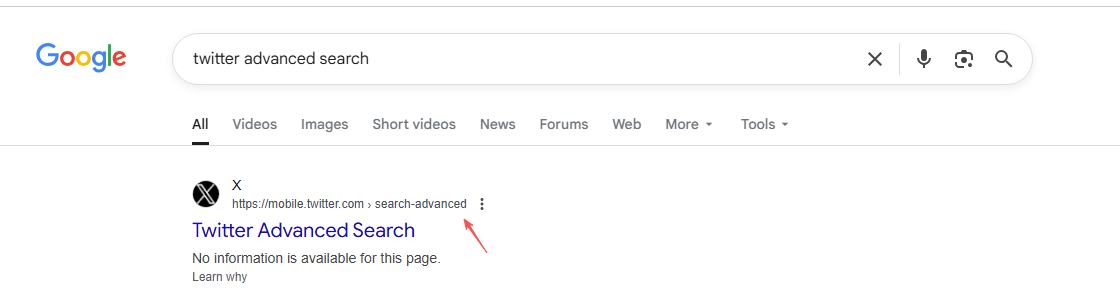
Vous pouvez également accéder directement à la page de recherche avancée en recherchant « Twitter Advanced Search » dans votre navigateur après vous être connecté.
1.3 Utilisation de mots-clés et d'expressions
Le Mots Cette section constitue la base de la recherche avancée.
- Tous ces mots Les tweets doivent inclure tous les mots spécifiés.
- Cette phrase exacte : Trouve les tweets correspondant exactement à une requête (utile pour les citations ou les slogans).
- N'importe lequel de ces mots Les tweets peuvent inclure un ou plusieurs des termes listés.
- Aucun de ces mots : Exclut les mots-clés indésirables.
Exemple:
Pour trouver les tweets concernant le téléchargement de vidéos mais pas TikTok, incluez « télécharger vidéo » et excluez « TikTok ».
1.4 Recherche de tweets provenant de comptes spécifiques
Le Comptes Cette section vous permet de cibler les tweets provenant d'utilisateurs spécifiques ou les mentionnant.
- D'après ces comptes Tweets publiés par des noms d'utilisateur spécifiques.
- À ces comptes Tweets en réponse à un utilisateur.
- Mentionner ces comptes : Tweets contenant un nom d'utilisateur spécifique n'importe où dans le texte.
Exemple:
Pour trouver les annonces d'une marque, saisissez son nom d'utilisateur dans « De ces comptes ».
1.5 Filtrer par réponses et liens
Vous pouvez affiner davantage les résultats en sélectionnant :
- Afficher uniquement les réponses
- Exclure les réponses
- Afficher uniquement les tweets contenant des liens
Cela s'avère utile si vous effectuez des recherches sur des articles partagés, des vidéos ou des publications promotionnelles.
1.6 Filtrer par engagement (J'aime, Réponses, Retweets)
La recherche avancée vous permet de trouver des tweets populaires en définissant des seuils d'engagement minimum :
- Réponses minimales
- J'aime minimum
- Nombre minimum de retweets
Exemple:
Utilisez l’option « Nombre minimum de mentions « J’aime » : 1 000 » pour faire apparaître les tweets viraux sur le sujet de votre choix.
Ceci est particulièrement utile pour :
- Analyse des tendances
- Inspiration de contenu
- Trouver des publications médiatiques à fort impact
1.7 Recherche de tweets par plage de dates
Le Dates Cette section vous permet de trouver des tweets d'une période spécifique.
- Depuis : Date de début
- À : Date de fin
C'est l'une des fonctionnalités les plus puissantes, notamment pour la recherche :
- Anciens tweets
- Réactions historiques aux événements
- Publications multimédias supprimées ou difficiles à trouver (si elles sont encore indexées)
Exemple:
Trouvez les tweets concernant le lancement d'un produit entre janvier 2022 et mars 2022.
1.8 Recherche par langue
Si vous souhaitez recevoir des tweets dans une langue spécifique, utilisez le Langue Filtrer. Ceci est particulièrement utile pour la recherche internationale ou pour filtrer les contenus non pertinents.
2. Bonus : Sauvegardez vos médias Twitter/X en masse avec Xget
Si la recherche avancée sur Twitter vous aide à trouver des tweets, elle ne vous permet pas d'enregistrer ou de sauvegarder des fichiers multimédias en masse ; c'est là qu'intervient Xget. Xget est un téléchargeur professionnel de vidéos et d'images Twitter/X en masse, conçu pour les utilisateurs souhaitant archiver ou sauvegarder efficacement des fichiers multimédias.
Les principaux avantages de Xget sont les suivants :
- Téléchargement en masse de vidéos et d'images Twitter/X
- Défilez la page pour extraire toutes les images disponibles.
- Filtrer les images en choisissant leur type et leur résolution
- Téléchargez les contenus Twitter/X dans les formats vidéo/audio/images les plus courants.
- Fonctionne aussi bien sur Windows que sur Mac.
Guide étape par étape : Sauvegarder les vidéos et images Twitter avec Xget
- Installez Xget depuis son site officiel, puis ouvrez l'application et connectez-vous à votre compte Twitter/X.
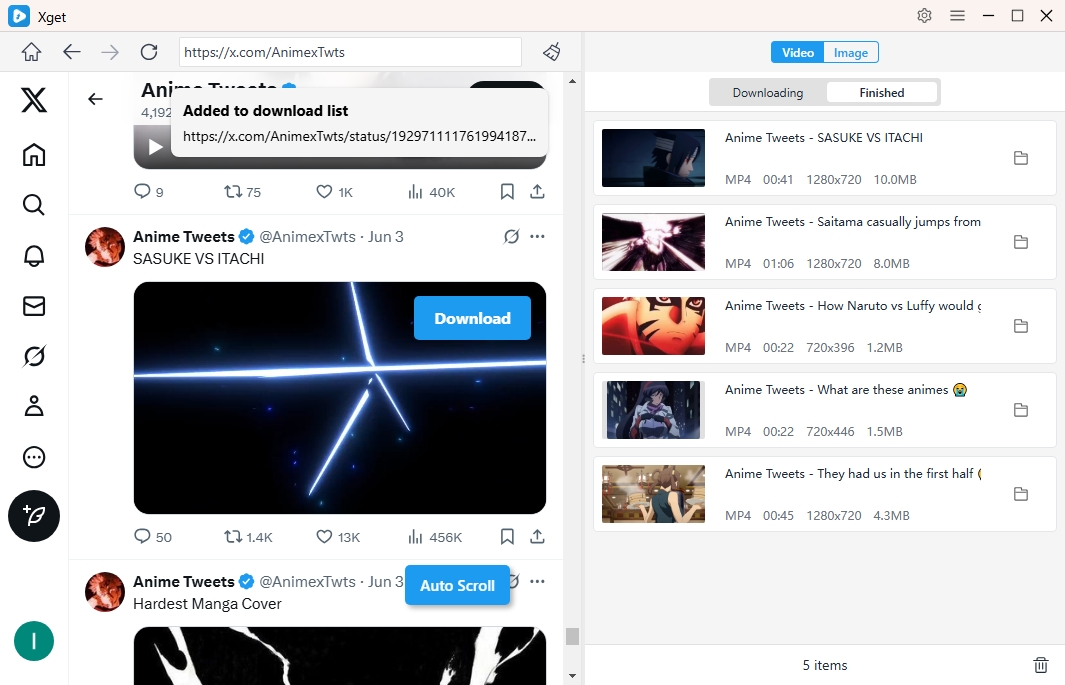
- Pour télécharger des vidéos Twitter/X, trouvez et lancez la vidéo, choisissez le format, la résolution et l'emplacement d'enregistrement souhaités, cliquez sur le bouton Télécharger et Xget effectuera le téléchargement en quelques secondes.
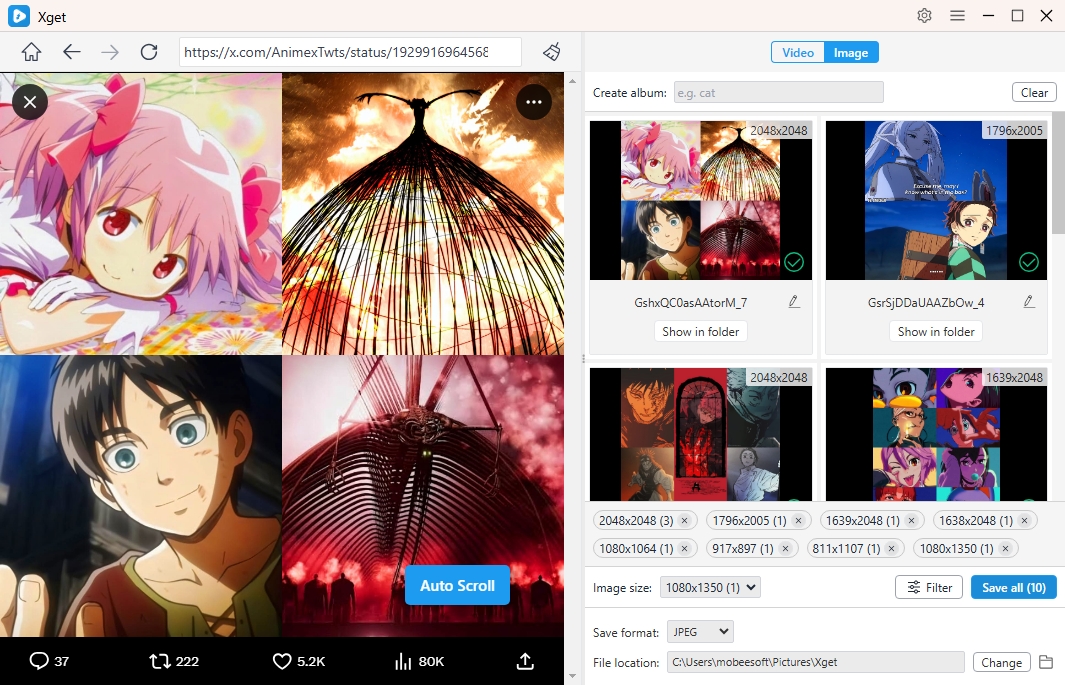
- Pour télécharger des images, faites défiler la page afin que Xget puisse détecter les images disponibles, puis filtrez votre sélection et téléchargez toutes les images choisies en un seul clic.
3. Conclusion
La recherche avancée sur Twitter est l'un des outils les plus sous-estimés de Twitter/X. En apprenant à filtrer les tweets par mots-clés, comptes, engagement et dates, vous pouvez rapidement découvrir du contenu précieux qui, autrement, se perdrait dans le flux incessant de publications.
Cependant, trouver du contenu ne représente que la moitié du travail. Si vous souhaitez sauvegarder, archiver ou enregistrer efficacement des médias Twitter/X, les téléchargements manuels ne suffisent pas. C'est pourquoi Xget est le complément idéal de la recherche avancée sur Twitter. Grâce à ses capacités de téléchargement en masse, sa qualité d'impression optimale et son interface intuitive, Xget est la solution idéale pour tous ceux qui souhaitent préserver leurs vidéos et images Twitter/X.
Si vous recherchez régulièrement des contenus multimédias de qualité sur Twitter/X, Xget c'est l'outil sur lequel vous pourrez vous appuyer.