Comment télécharger des GIF Twitter sur Android, iPhone et PC ?

Les GIF sont devenus un langage universel sur Internet, un moyen simple d'ajouter de l'humour, de l'émotion ou de la personnalité aux conversations. Sur Twitter, les GIF sont omniprésents, des mèmes de réaction hilarants aux extraits de films et de séries télévisées. Mais si vous avez déjà essayé d'enregistrer un GIF directement depuis Twitter, vous savez que ce n'est pas aussi simple qu'un clic droit ou un appui long, contrairement à d'autres plateformes.
C'est parce que Twitter ne stocke pas les GIF dans leur format natif.
.gif
Au lieu de cela, il les convertit en vidéos MP4 en boucle, ce qui économise de la bande passante mais empêche les utilisateurs de les télécharger directement. Heureusement, avec les bons outils, vous pouvez toujours enregistrer vos GIF préférés sur votre téléphone ou votre ordinateur.
Cet article vous montrera comment télécharger des GIF Twitter sur Android, iPhone et PC, étape par étape.
1. Comment télécharger des GIF Twitter sur Android et iPhone ?
Il existe des applications gratuites disponibles sur Android et iOS qui simplifient le téléchargement de GIF Twitter.
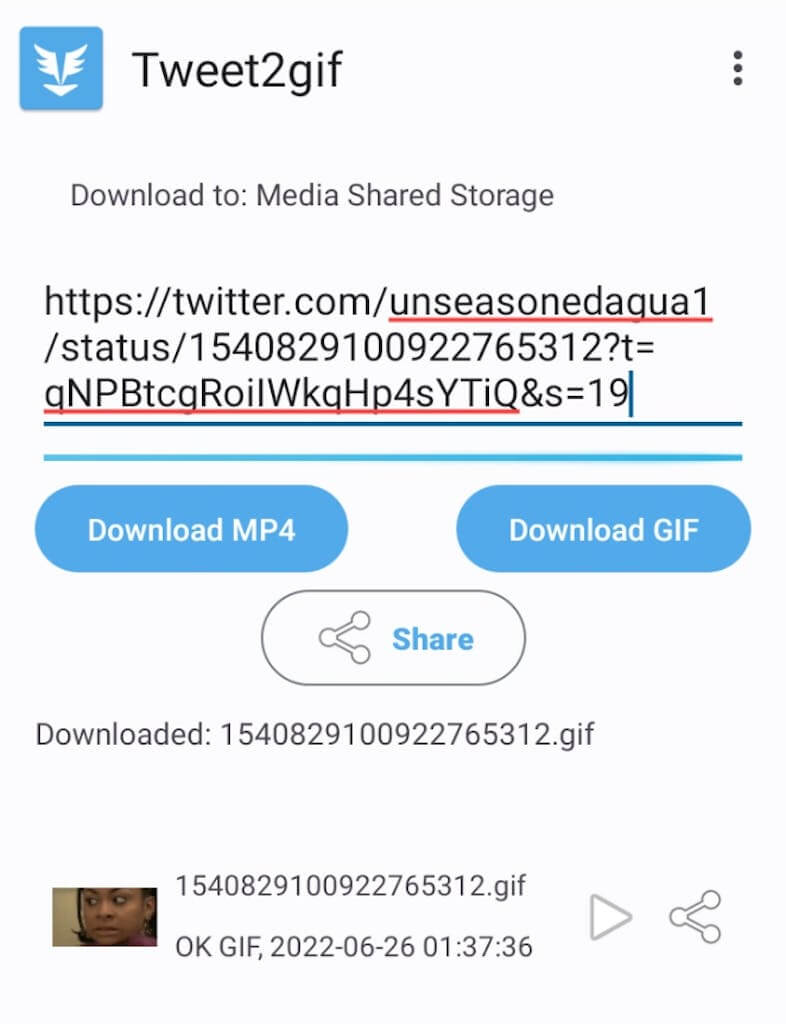
- Pour Android : Des applications comme Tweet2Gif ou Télécharger des vidéos Twitter vous permet de coller un lien Twitter et d'enregistrer directement le GIF.
- Pour iPhone : Des applications telles que GIFWrapped ou des gestionnaires de fichiers comme Documents par Readdle vous permettent de télécharger des GIF à partir de liens et de les enregistrer dans votre application Photos.
Étapes du téléchargement :
- Ouvrez l'application Twitter et trouvez le GIF que vous souhaitez enregistrer.
- Appuyez sur l'icône Partager sous le tweet et copiez le lien vers le tweet.
- Ouvrez l'application de téléchargement, collez le lien et choisissez de télécharger le GIF.
Avantages :
- Rapide et facile.
- Enregistrement direct dans la galerie de votre téléphone.
Inconvénients :
- Nécessite l'installation d'applications supplémentaires.
- Des publicités peuvent apparaître dans les versions gratuites.
2. Comment télécharger des GIF Twitter sur PC ?
Télécharger des GIF sur un ordinateur offre plus de flexibilité et de rapidité. Que vous souhaitiez un seul GIF ou des centaines provenant d'un compte Twitter, plusieurs méthodes sont possibles.
Méthode 1 : Utilisation de téléchargeurs en ligne
L'option la plus simple pour PC est d'utiliser des sites web de téléchargement en ligne.
Mesures:
- Copiez le lien du tweet depuis Twitter.
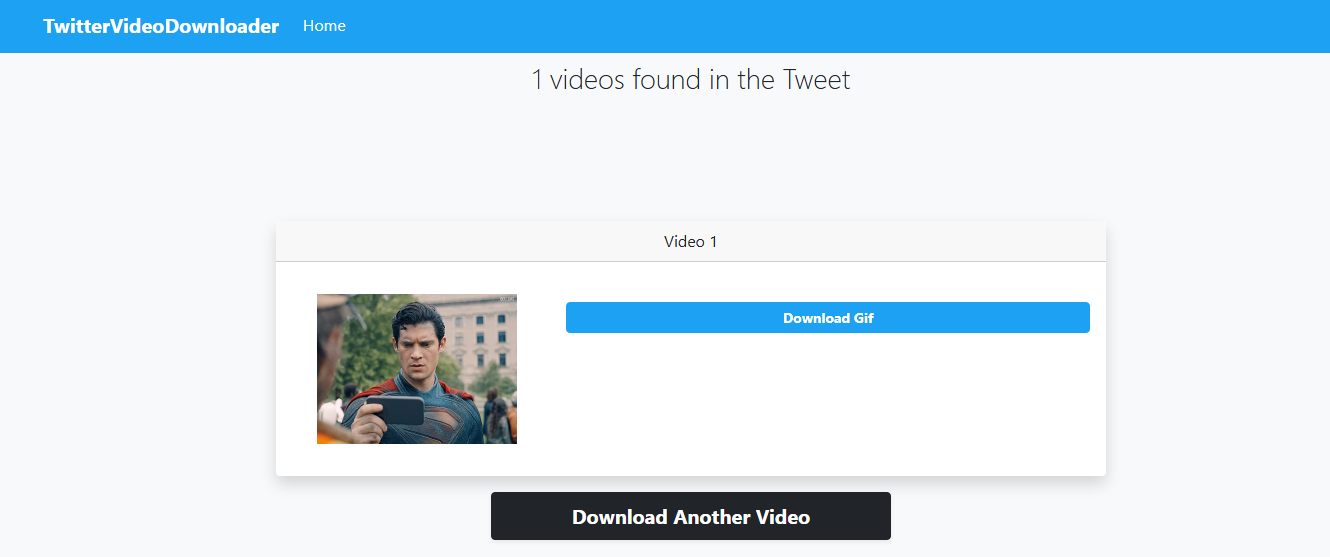
- Ouvrez un gestionnaire de téléchargement en ligne tel que twittervideodownloader.com .
- Collez le lien dans le champ de recherche, puis cliquez. Télécharger le GIF et enregistrez le fichier GIF.
Avantages :
- Aucune installation nécessaire.
- Fonctionne sur tous les navigateurs.
Inconvénients :
- Processus manuel, un par un.
- Peut afficher des publicités ou des fenêtres contextuelles.
Méthode 2 : Utilisation des extensions de navigateur
Si vous enregistrez fréquemment des GIF, les extensions de navigateur vous feront gagner du temps.
Une option populaire est Téléchargeur de médias Twitter Media Harvest (Chrome/Firefox), qui s'intègre directement à Twitter.
Mesures:
- Installez l'extension depuis la boutique de votre navigateur.
- Ouvrez Twitter et trouvez un GIF.
- Cliquez sur le nouveau bouton de téléchargement qui apparaît à côté du tweet et enregistrez le fichier instantanément.

Avantages :
- Pratique, intégré à votre navigateur.
- Fonctionne sans quitter Twitter.
Inconvénients :
- Un seul fichier à la fois.
- Peut cesser de fonctionner après les mises à jour de Twitter.
Méthode 3 : Téléchargement groupé avancé avec Xget
Si vous souhaitez plus que de simples GIF occasionnels (par exemple, l'intégralité des médias d'un profil, ou plusieurs GIF provenant de hashtags et de fils de discussion), alors Xget est la solution idéale.
Xget est un puissant outil de téléchargement de vidéos et d'images Twitter qui prend en charge le téléchargement en masse, la haute résolution et l'enregistrement organisé. Contrairement aux outils en ligne classiques, il permet de télécharger plusieurs GIF simultanément, ce qui le rend idéal pour les utilisateurs intensifs, les chercheurs et les gestionnaires de réseaux sociaux.
Principales caractéristiques de Xget :
- Prise en charge du téléchargement en masse : enregistrez plusieurs GIF, vidéos et images simultanément.
- Haute qualité : Téléchargez en pleine résolution.
- Exportation rapide : Enregistrez des fichiers dans des formats populaires comme MP4 ou GIF en quelques secondes.
- Médias multiplateformes : Fonctionne non seulement avec Twitter, mais aussi avec Instagram, Facebook et d’autres plateformes.
Comment utiliser Xget pour les GIF Twitter :
- Téléchargez et installez Xget sur votre PC.
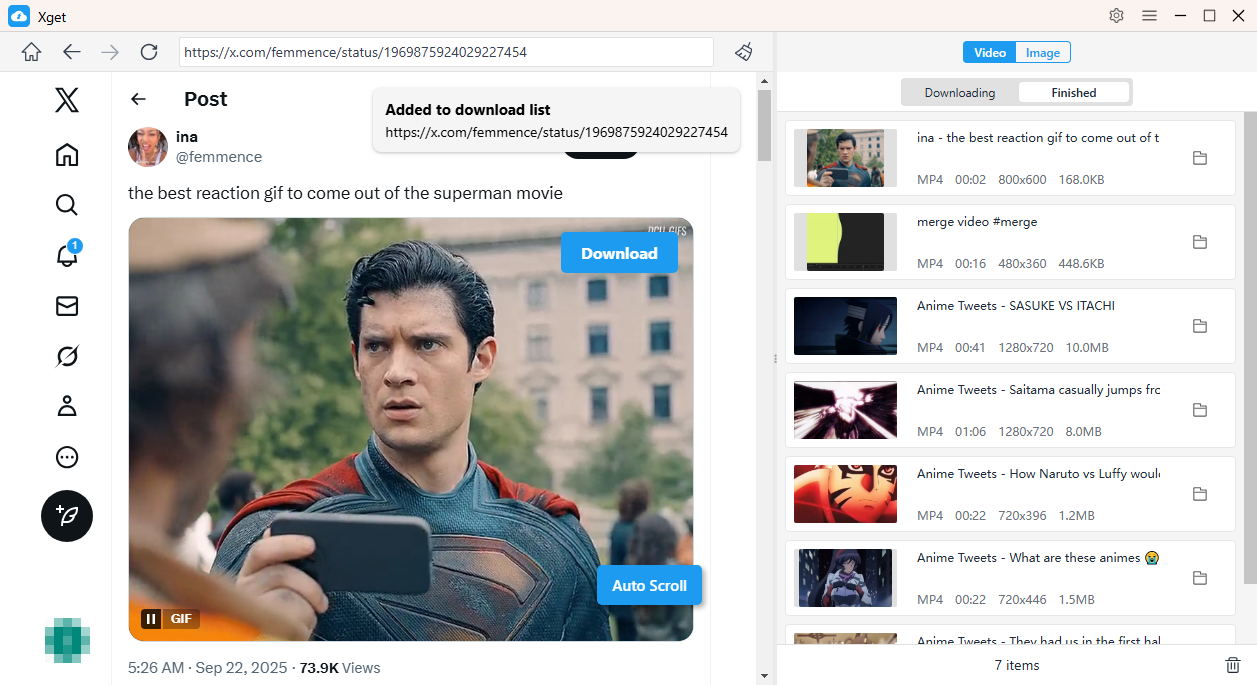
- Utilisez le navigateur intégré de Xget pour ouvrir Twitter et copier le lien du tweet, du profil ou du hashtag que vous souhaitez télécharger.
- Sélectionnez le type de fichier de sortie et choisissez la qualité sur l'interface principale de Xget.
- Lancez le téléchargement et regardez Xget enregistrer tous les fichiers instantanément.
3. Conclusion
Télécharger des GIF Twitter n'est pas forcément compliqué. Bien que Twitter stocke les GIF au format MP4, des outils existent sur Android, iPhone et PC pour simplifier leur enregistrement :
- Sur Android et iPhone, des applications comme Tweet2Gif ou GIFWrapped, ou des téléchargeurs en ligne, fonctionnent bien pour les téléchargements occasionnels.
- Sur PC, les téléchargeurs en ligne et les extensions de navigateur permettent des sauvegardes ponctuelles rapides.
- Mais pour le téléchargement en masse et les collections de GIF de haute qualité, Xget est l'outil ultime.
Avec Xget, téléchargez en illimité des GIF, des vidéos et des images depuis Twitter (et ailleurs), le tout parfaitement organisé et en qualité optimale. Que vous soyez un collectionneur de GIF de réaction, un gestionnaire de comptes sur les réseaux sociaux ou simplement à la recherche d'un gain de temps, Xget est fait pour vous. Xget est la meilleure solution disponible.