Comment vider le cache Twitter (X) sur n'importe quel appareil ?

Si vous constatez que X (anciennement Twitter) se charge lentement, plante inopinément ou occupe une place importante sur votre appareil, vider son cache peut souvent résoudre le problème. Comme la plupart des applications et sites web, X stocke des fichiers temporaires (appelés cache) pour accélérer le chargement et améliorer votre expérience de navigation. Ces fichiers en cache comprennent des images, des vidéos, des données de pages web et d'autres contenus temporaires que votre appareil enregistre pour un accès rapide.
Bien que le cache soit généralement utile, il peut devenir obsolète ou devenir excessivement volumineux avec le temps. Cela peut entraîner des dysfonctionnements de l'application, des problèmes de connexion, des ralentissements ou une utilisation inutile de l'espace de stockage. Heureusement, vider le cache de Twitter est une opération simple et sûre qui ne supprimera ni vos tweets, ni vos messages directs, ni vos abonnés, ni les informations de votre compte.
Dans ce guide, nous vous expliquerons comment vider le cache Twitter sur différents appareils et vous présenterons un outil facile à utiliser pour sauvegarder vos vidéos et images Twitter/X préférées avant d'organiser votre appareil.
1. Comment vider le cache de Twitter ?
La procédure exacte dépend de l'appareil utilisé : navigateur ou application mobile. Suivez la méthode correspondant à votre appareil.
1.1 Vider le cache Twitter dans un navigateur Web
Si vous accédez principalement à Twitter/X via Chrome, Edge, Firefox ou Safari, vider le cache de votre navigateur peut résoudre les erreurs de chargement, les problèmes de connexion et le contenu obsolète des pages.
1) Google Chrome :
Ouvrir Chrome et cliquez sur menu à trois points dans le coin supérieur droit > Sélectionner Suppression des données de navigation > Choisissez un Période (par exemple, « Tous les temps » pour un nettoyage complet) > Cocher Images et fichiers mis en cache et choisissez Supprimer les données .
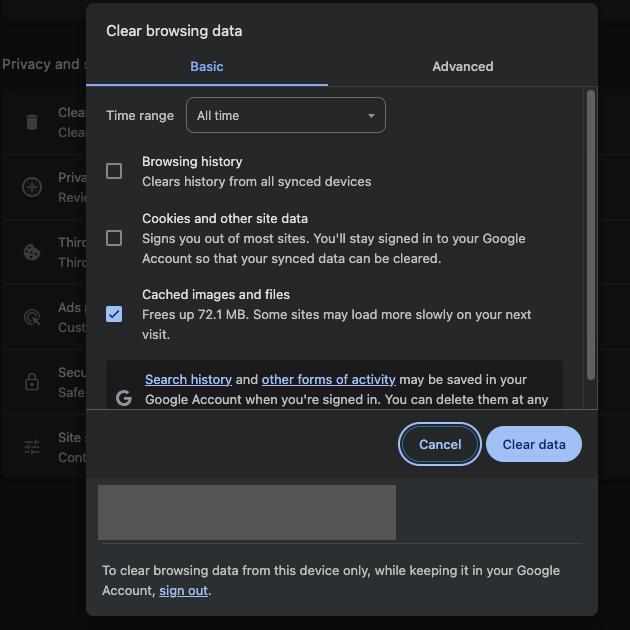
Si vous ne souhaitez pas vider l'intégralité du cache de votre navigateur, vous pouvez effacer les données spécifiquement pour x.com depuis les paramètres du site Chrome.
2) Microsoft Edge :
Lancement Microsoft Edge , ouvrir Paramètres > Confidentialité, recherche et services > Sous Effacer les données de navigation , cliquez Choisissez ce que vous souhaitez effacer > Sélectionner Images et fichiers mis en cache et cliquez Clear Now .
3) Mozilla Firefox
Dans Firefox, ouvrez Paramètres > Confidentialité et sécurité Défilez jusqu'à Cookies et données du site , cliquez Effacer les données , sélectionner Contenu Web mis en cache , puis cliquez Clair .
4) Safari (Mac) :
Ouvrir Safari et allez à Safari > Paramètres > Confidentialité > Cliquez Gérer les données du site Web et rechercher x.com > Supprimez ses données stockées, ou choisissez Supprimer tout vider tous les caches des sites web.
Après avoir vidé le cache de votre navigateur, rechargez Twitter/X. Le site web peut mettre un peu plus de temps à se charger initialement, car il doit télécharger de nouveaux fichiers.
1.2 Vider le cache Twitter sur iPhone
Contrairement à Android, iOS ne propose pas d'option intégrée pour vider le cache d'applications individuelles comme X. Au lieu d'un outil dédié, Apple propose de désinstaller ou de réinstaller l'application pour supprimer les fichiers temporaires.
1) Désinstaller l'application
Ouvrir Paramètres et appuyez Général > Sélectionner Stockage iPhone , puis trouvez et appuyez X > Appuyer Application de déchargement et confirmez l'action > Réinstallez l'application en appuyant sur Réinstaller l'application .
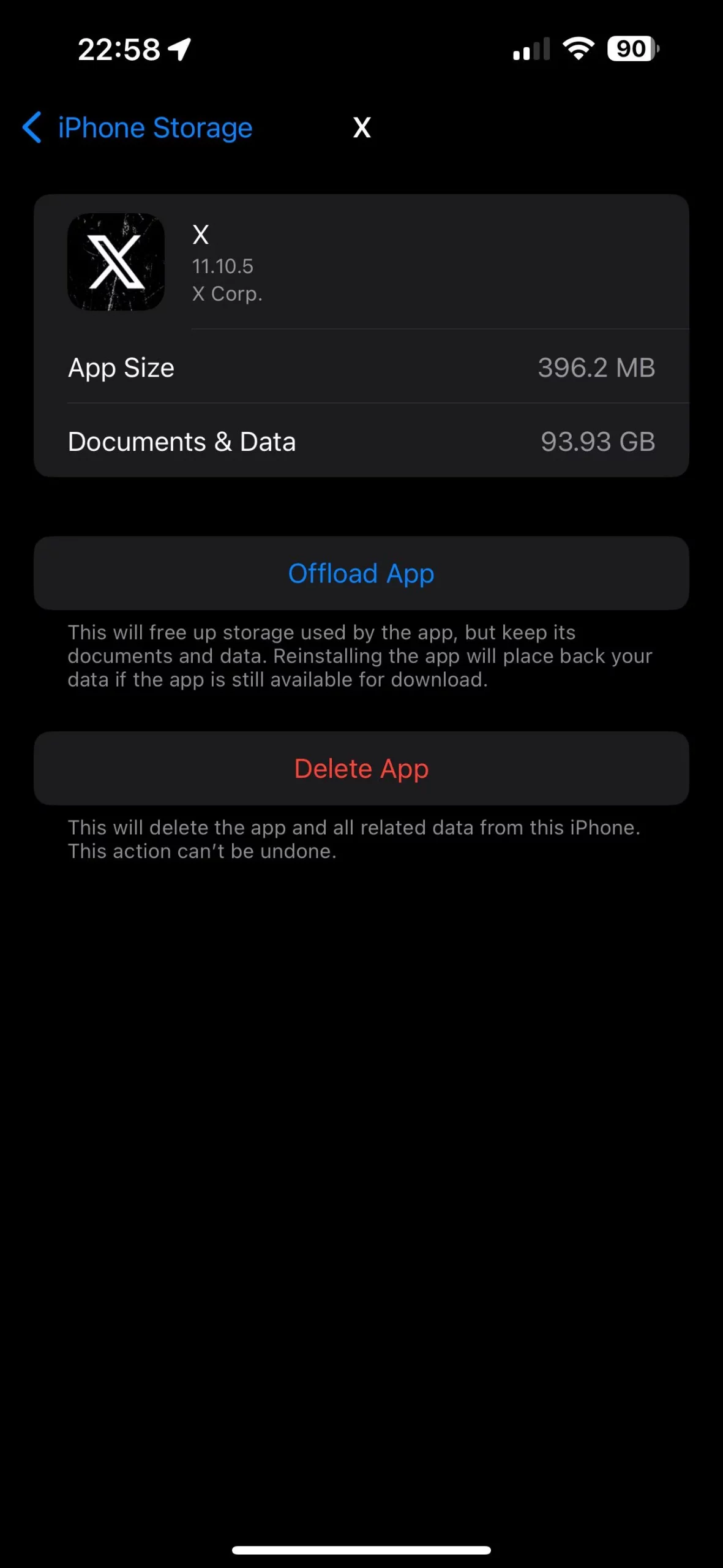
Le déchargement supprime les fichiers mis en cache tout en préservant vos documents et les données de votre compte.
2) Supprimer et réinstaller
Si le déchargement ne réduit pas suffisamment le stockage :
Ouvrir Paramètres > Général > Stockage iPhone > Sélectionner X et appuyez Supprimer l'application Téléchargez à nouveau X depuis l'App Store et reconnectez-vous à votre compte.
La réinstallation complète supprime les fichiers mis en cache et résout souvent les problèmes persistants de l'application.
1.3 Vider le cache Twitter sur Android
Android offre une plus grande flexibilité en permettant aux utilisateurs de vider le cache directement sans supprimer les données de l'application.
1) Vider le cache depuis les paramètres Android
Ouvrir Paramètres , puis appuyez Applications ou Applications > Sélectionner X (Twitter), appuyez Stockage et presse Vider le cache .
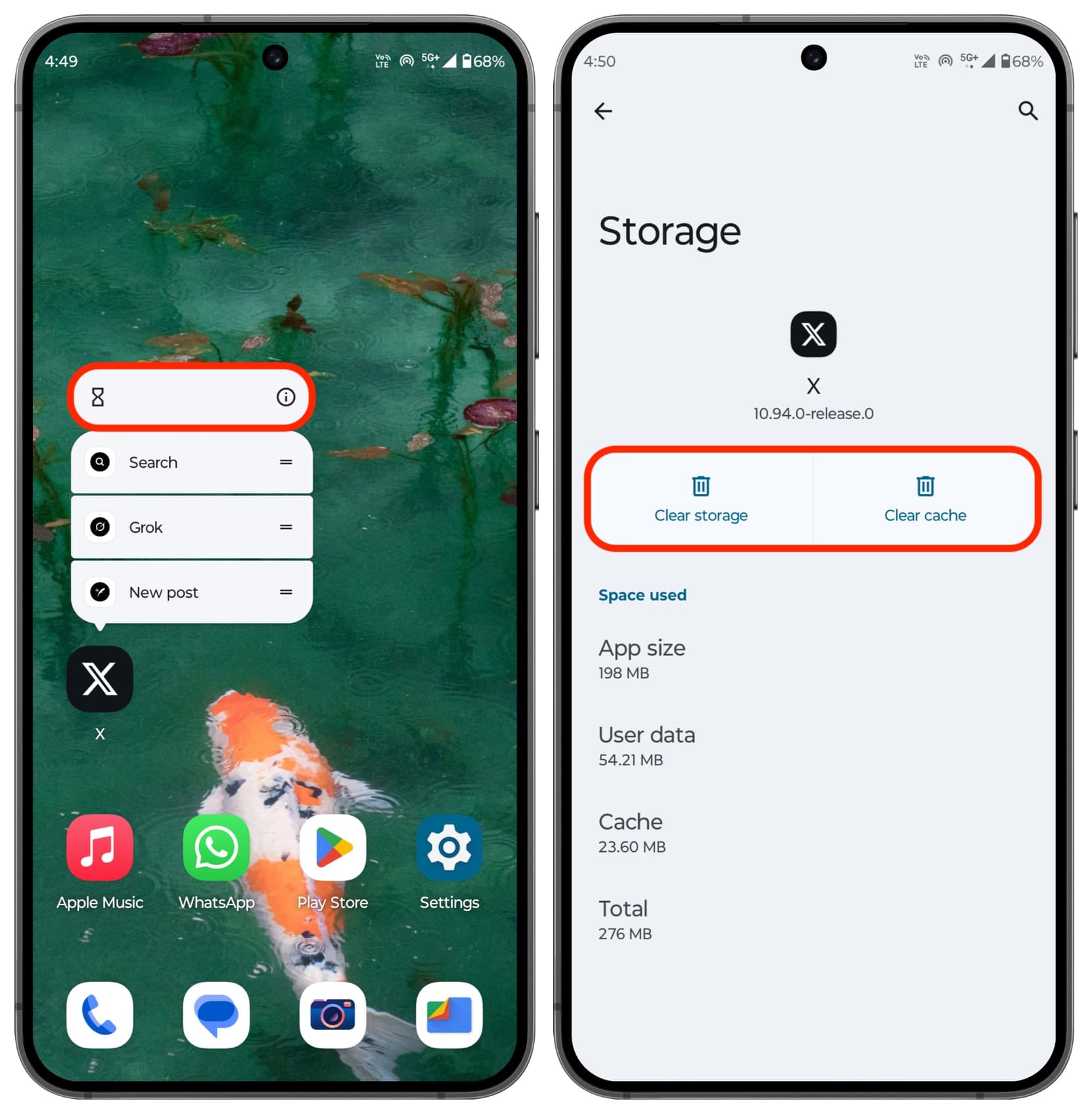
Cette opération supprime les fichiers temporaires tout en conservant intactes vos informations de connexion, vos paramètres et le contenu téléchargé.
2) Vider le cache de l'application X
Certaines versions de l'application X incluent une gestion intégrée du stockage.
Ouvrez le X application et appuyez sur votre photo de profil > Sélectionner Paramètres et confidentialité , puis ouvrez Utilisation des données > Appuyer Stockage de médias et sélectionnez Clear Media Storage > Retour à Stockage Web , puis appuyez Clear Web Page Storage ou Effacer tout le stockage Web .
Cela supprime les fichiers multimédias et les pages Web mis en cache sans affecter vos tweets ni votre compte.
2. Bonus : Sauvegardez vos comptes Twitter/X Media avec Xget
Bien que vider le cache ne supprime pas vos publications ni votre compte Twitter, cela ne conserve pas non plus les contenus que vous avez consultés ou enregistrés. Si un créateur supprime un tweet ou son compte, les vidéos et les images peuvent disparaître définitivement.
Pour tous ceux qui souhaitent archiver des contenus Twitter importants, Xget offre une solution simple et efficace.
Xget Xget est un outil dédié au téléchargement de médias Twitter/X, conçu pour permettre aux utilisateurs de sauvegarder des vidéos, des images, des GIF et des collections multimédias complètes en conservant leur qualité d'origine. Au lieu de télécharger les fichiers un par un, Xget détecte et télécharge plusieurs fichiers multimédias simultanément, ce qui le rend idéal pour les créateurs, les chercheurs, les spécialistes du marketing et les utilisateurs au quotidien.
Pourquoi choisir Xget :
- Téléchargement par lots de vidéos Twitter/X dans leur qualité d'origine.
- Enregistrez facilement des images, des GIF et autres contenus multimédias issus de tweets.
- Filtrez les images X par taille, format et type de fichier avant de les télécharger.
- Exportez les fichiers multimédias dans des formats populaires comme MP4 et PNG ou conservez le format d'origine.
- Entièrement compatible avec Windows et macOS.
Comment sauvegarder des médias Twitter/X avec Xget :
- Commencez par installer Xget et vous connecter à votre compte Twitter/X dans le logiciel.
- Pour télécharger des vidéos, ouvrez le tweet contenant la vidéo et lancez la lecture. Xget détectera automatiquement la vidéo. Choisissez le format, la résolution et l'emplacement d'enregistrement souhaités, puis cliquez sur Télécharger. La vidéo sera traitée et enregistrée sur votre ordinateur en quelques secondes.

- Pour télécharger des images, faites défiler la page Twitter/X pour permettre à Xget de détecter les photos disponibles. Une fois les images affichées, filtrez-les par taille ou par type, sélectionnez celles que vous souhaitez et cliquez dessus. Télécharger pour tous les sauver d'un coup.

3. Conclusion
Vider le cache de Twitter (X) est un moyen efficace d'améliorer les performances, de résoudre les problèmes de chargement et de récupérer de l'espace de stockage. Que vous utilisiez Twitter sur un navigateur web, sur un iPhone ou sur un appareil Android, supprimer les fichiers en cache est une opération de maintenance rapide qui garantit le bon fonctionnement de l'application sans affecter votre compte ni vos données personnelles.
Si vous souhaitez également protéger les vidéos, images et GIF que vous trouvez sur Twitter, Xget est un excellent outil complémentaire. Il vous permet de télécharger et d'organiser en masse les médias Twitter/X, garantissant ainsi la disponibilité de vos contenus préférés même s'ils sont supprimés de la plateforme. En combinant un nettoyage régulier du cache avec des sauvegardes fiables de vos médias via Xget Vous pouvez ainsi profiter d'une expérience Twitter plus rapide, plus fluide et plus sécurisée.