Comment savoir si quelqu'un vous a bloqué sur Instagram ?

Instagram ne vous avertit pas lorsqu'une personne vous bloque, il peut donc être difficile d'expliquer la disparition d'un profil : il peut s'agir d'un blocage, mais la personne a peut-être aussi renommé, désactivé ou supprimé son compte, ou modifié ses paramètres de confidentialité.
Heureusement, quelques vérifications simples peuvent vous aider à comprendre ce qui s'est passé. Dans ce guide, nous vous montrerons comment repérer les signes d'un blocage, vérifier un profil inaccessible et sauvegarder en toute sécurité les photos et vidéos que vous êtes autorisé à enregistrer.

1. Découvrez les signes indiquant que vous avez été bloqué(e) sur Instagram
Instagram ne propose pas de fonctionnalité permettant de vérifier si quelqu'un vous a bloqué. Il vous faudra donc observer plusieurs indices pour déterminer si vous avez été bloqué.
1.1 Rechercher leur nom d'utilisateur
Recherchez le nom d'utilisateur exact sur Instagram. Un profil introuvable peut indiquer que vous avez été bloqué(e), mais le compte peut également avoir été supprimé, désactivé ou renommé. Si le nom d'utilisateur est correct, suivez les instructions ci-dessous.
1.2 Consultez vos messages précédents
Si vous leur avez déjà envoyé des messages, vérifiez vos messages privés. La conversation peut persister après un blocage, mais les informations de profil ou les interactions peuvent avoir changé. Cela ne confirme pas à lui seul un blocage.
1.3 Ouvrir le profil à partir d'un ancien commentaire ou d'une ancienne étiquette
Si vous avez déjà interagi avec cette personne par le biais de commentaires, de mentions ou de messages privés, appuyez sur son nom d'utilisateur pour ouvrir son profil. Si le profil semble vide ou indisponible, vous avez peut-être été bloqué(e). Vérifiez toutefois d'autres indices avant de prendre cette décision.
1.4 Consultez leur profil même lorsqu'ils sont déconnectés
Recherchez le profil en étant déconnecté ou en utilisant une fenêtre de navigation privée. S'il apparaît mais pas depuis votre compte, il se peut que vous ayez été bloqué. Toutefois, des modifications apportées à votre compte ou à vos paramètres de confidentialité peuvent également avoir cet effet.
1.5 Comparer avec un autre compte
Recherchez le nom d'utilisateur depuis un autre compte. S'il apparaît mais pas le vôtre, vous avez peut-être été bloqué. Respectez leur choix et évitez de les contacter via d'autres comptes.
1.6 Vérifier si leur contenu a disparu
Si les publications ou les Reels d'une personne disparaissent soudainement, il se peut que vous ayez été bloqué(e), mais cette personne a peut-être aussi rendu son compte privé, supprimé ou archivé du contenu, changé de nom d'utilisateur ou désactivé son compte. Vérifiez plusieurs indices avant de tirer des conclusions.
2. Comment consulter un profil Instagram bloqué ?
Si vous pensez qu'une personne vous a bloqué(e), Instagram n'offre aucun moyen direct de le confirmer, mais quelques vérifications raisonnables peuvent vous aider :
- Ouvrir un ancien lien de profil : Un profil indisponible peut signifier que vous êtes bloqué, supprimé ou désactivé.
- Vérifier un autre compte : Si votre compte apparaît dans cette liste mais pas le vôtre, vous êtes peut-être bloqué.
- Vérifier en étant déconnecté : Consulter le profil public via un navigateur peut vous donner un autre point de comparaison.
- Demandez à un ami commun : Le cas échéant, ils peuvent vérifier si le compte est toujours actif.
3. Bonus : Sauvegardez et téléchargez vos médias Instagram pour éviter d’en perdre l’accès avec Insget
Si vous enregistrez régulièrement vos photos et vidéos Instagram (ou les contenus que vous êtes autorisé à télécharger), il est conseillé d'en conserver une copie de sauvegarde. Cela peut s'avérer particulièrement utile si le contenu devient inaccessible par la suite, par exemple en cas de suppression du compte, de retrait d'une publication ou d'impossibilité d'accéder au profil.
Insget offre une solution optimisée pour ordinateur permettant de sauvegarder les médias Instagram et d'organiser les téléchargements à l'avance, plutôt que d'essayer de récupérer le contenu après sa disparition.
Comment sauvegarder ses médias Instagram avec Insget :
- Téléchargez et installez Insget sur votre ordinateur Windows ou Mac. Lancez l'application pour commencer à gérer vos publications Instagram ; connectez-vous à votre compte Instagram depuis Insget pour accéder au contenu disponible.
- Trouvez la vidéo Instagram que vous souhaitez, cliquez sur Télécharger pour la mettre en file d'attente, puis répétez ces étapes pour d'autres vidéos.
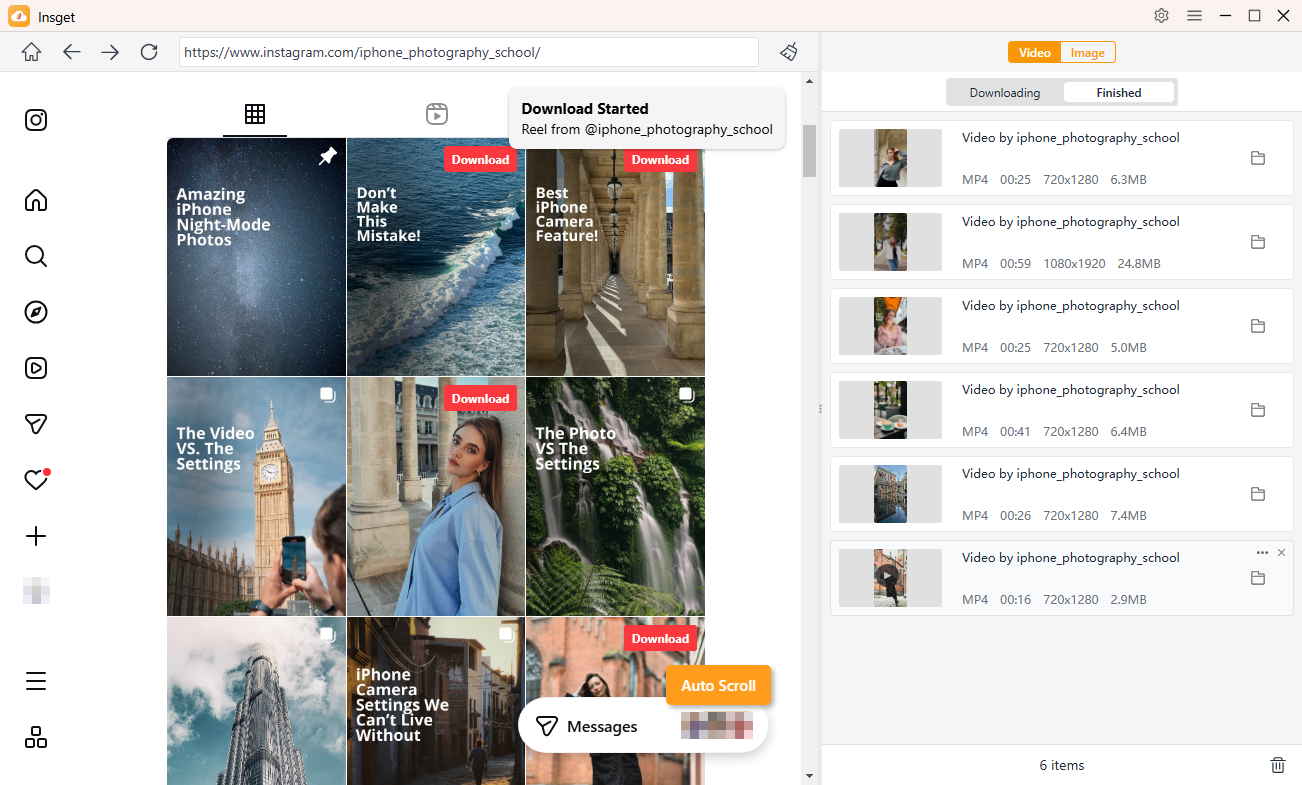
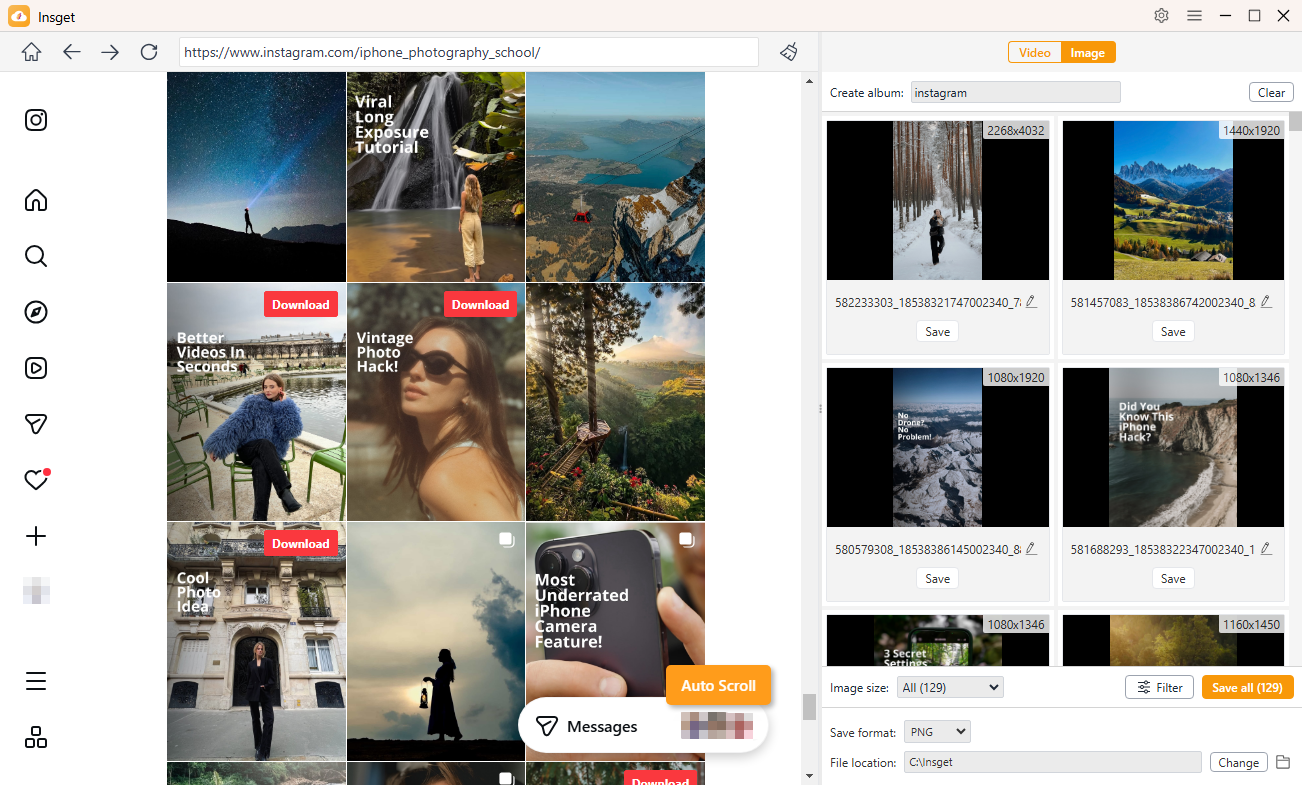
- Parcourez Instagram et laissez Insget rechercher en arrière-plan les images téléchargeables. Utilisez des filtres pour affiner votre recherche, sélectionnez les photos souhaitées et téléchargez-les en une seule fois.
4. Conclusion
Instagram n'affiche pas de notification directe « Vous avez été bloqué(e) », mais plusieurs indices peuvent vous aider à le déterminer. Rechercher le nom d'utilisateur, consulter les anciens messages privés et les liens du profil, comparer le contenu avec celui d'un autre compte et vérifier si le profil est toujours accessible publiquement peuvent vous aider à distinguer un blocage d'un compte supprimé, désactivé ou renommé.
Il est également judicieux de protéger les contenus Instagram importants avant que l'accès ne devienne problématique. Insget offre un moyen pratique de sauvegarder et de télécharger les photos et vidéos Instagram que vous êtes autorisé à enregistrer, vous aidant ainsi à garder vos médias personnels organisés et accessibles.