Comment vider le cache d'Instagram ?

Instagram, l'une des plateformes de médias sociaux les plus populaires au monde, est utilisée quotidiennement pour consulter des photos, regarder des Reels, partager des Stories et envoyer des messages à ses amis. Bien que l'application soit conçue pour fonctionner de manière fluide, une utilisation fréquente entraîne l'accumulation de fichiers temporaires, appelés cache, au fil du temps.
Le cache permet à Instagram de se charger plus rapidement en stockant sur votre appareil les images, vidéos et données de profil récemment consultées. Cependant, une quantité excessive de données mises en cache peut entraîner des problèmes tels que des ralentissements, des plantages de l'application, des problèmes de stockage ou l'affichage de contenu obsolète dans votre fil d'actualité.
Si votre application Instagram est lente ou occupe trop d'espace, vider le cache peut résoudre le problème. Ce guide vous explique en quoi consiste cette opération, comment vider le cache d'Instagram sur PC et iPhone, et pourquoi il est judicieux de sauvegarder vos fichiers multimédias au préalable.
1. À quoi sert de vider le cache d'Instagram ?
Avant de supprimer quoi que ce soit, il est important de comprendre ce que signifie réellement vider le cache.
Lorsque vous utilisez Instagram, l'application stocke temporairement :
- Photos de profil
- Photos et vidéos précédemment consultées
- Historique de recherche
- Données d'interface
- Aperçus de Reels and Stories
Vider le cache d'Instagram :
- ✅ Libère de l'espace de rangement
- ✅ Corrige les bugs et les problèmes de chargement de l'application
- ✅ Supprime les fichiers temporaires
- ✅ Actualise les données obsolètes
- ✅ Peut améliorer la vitesse de l'application
Qu'est-ce que c'est ne faire:
- ❌ Cela ne supprime pas votre compte Instagram
- ❌ Cela ne supprime pas vos publications
- ❌ Cela ne supprime pas vos messages
- ❌ Il ne se désabonne de personne
En clair, vider le cache supprime les fichiers temporaires stockés sur votre appareil, et non le contenu lui-même stocké sur les serveurs d'Instagram.
2. Comment vider le cache d'Instagram sur PC ?
Si vous utilisez Instagram via un navigateur web sur votre ordinateur, le cache est géré par votre navigateur et non par Instagram. Vous devez donc vider le cache de votre navigateur pour effacer les données mises en cache par Instagram.
Vous trouverez ci-dessous un exemple utilisant Google Chrome (les étapes sont similaires pour les autres navigateurs).
Méthode 1 : Vider le cache du navigateur
- Ouvrez votre navigateur (par exemple, Chrome) et cliquez sur le menu à trois points (⋮) dans le coin supérieur droit.
- Allez à Paramètres → Confidentialité et sécurité → Cliquez Effacer les données de navigation → Sélectionner Images et fichiers mis en cache .
- Choisissez une période (Dernières 24 heures, 7 jours ou Toutes les périodes) → Cliquez Données claires .
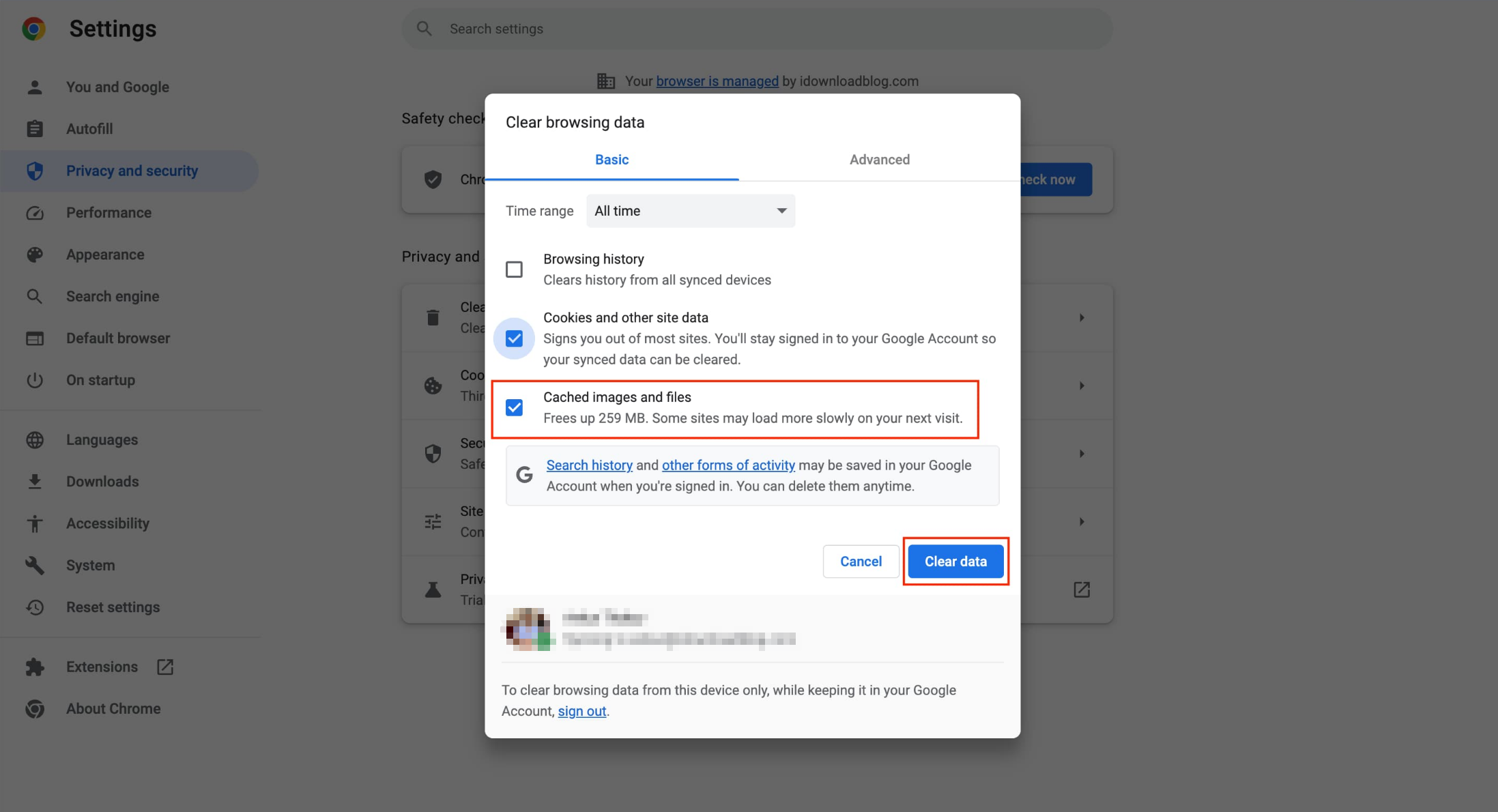
Après avoir vidé le cache, rouvrez Instagram dans votre navigateur. Le premier chargement peut être légèrement plus long, le temps que de nouveaux fichiers cache soient créés.
Méthode 2 : Effacer uniquement les données Instagram
Si vous ne souhaitez pas supprimer tout le cache du navigateur :
- Allez à Paramètres → Confidentialité et sécurité → Sélectionner Cookies et autres données du site → Cliquez Afficher toutes les données du site .
- Recherchez « instagram.com » et supprimez uniquement les données enregistrées pour Instagram.
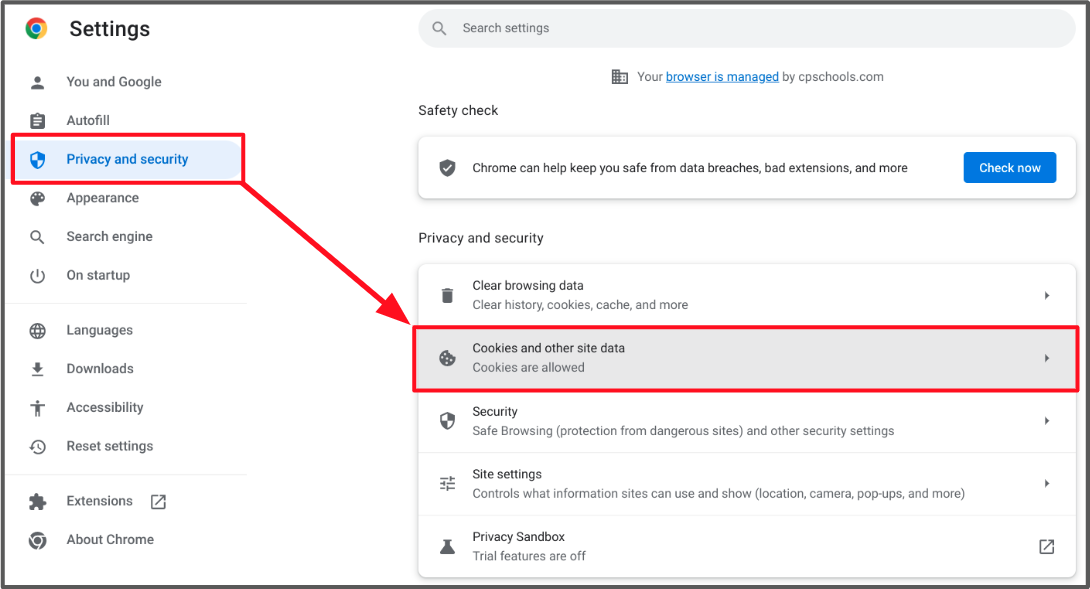
Cette méthode cible spécifiquement Instagram sans affecter les autres sites web.
3. Comment vider le cache d'Instagram sur iPhone ?
Contrairement à certains appareils, l'application Instagram ne propose pas de bouton « Vider le cache » directement sur l'iPhone. Toutefois, vous pouvez vider le cache en désinstallant ou en réinstallant l'application.
Méthode 1 : Supprimer son compte Instagram (recommandé)
Le déchargement supprime l'application mais conserve vos données.
- Ouvrir Paramètres et appuyez Général → Stockage iPhone → Faites défiler vers le bas et sélectionnez Instagram .
- Robinet Application de déchargement Confirmez ensuite et réinstallez l'application depuis l'App Store.
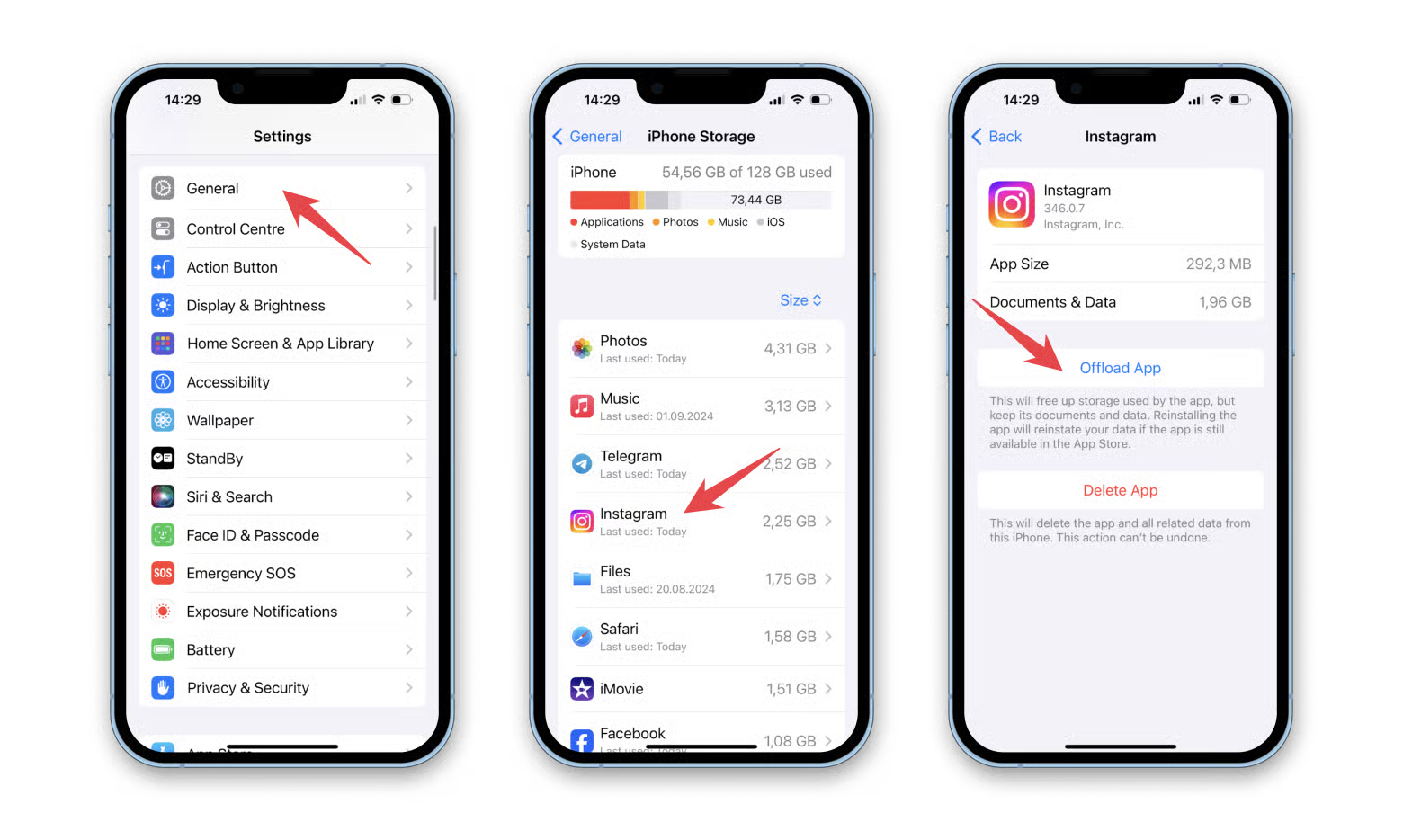
Cela efface les fichiers en cache tout en préservant la plupart de vos données.
Méthode 2 : Supprimer et réinstaller Instagram
Si les problèmes persistent :
- Appuyez longuement sur l'icône Instagram → Appuyez Supprimer l'application → Supprimer l'application → Confirmer la suppression.
- Ouvrez l'App Store, téléchargez à nouveau Instagram et reconnectez-vous à votre compte.
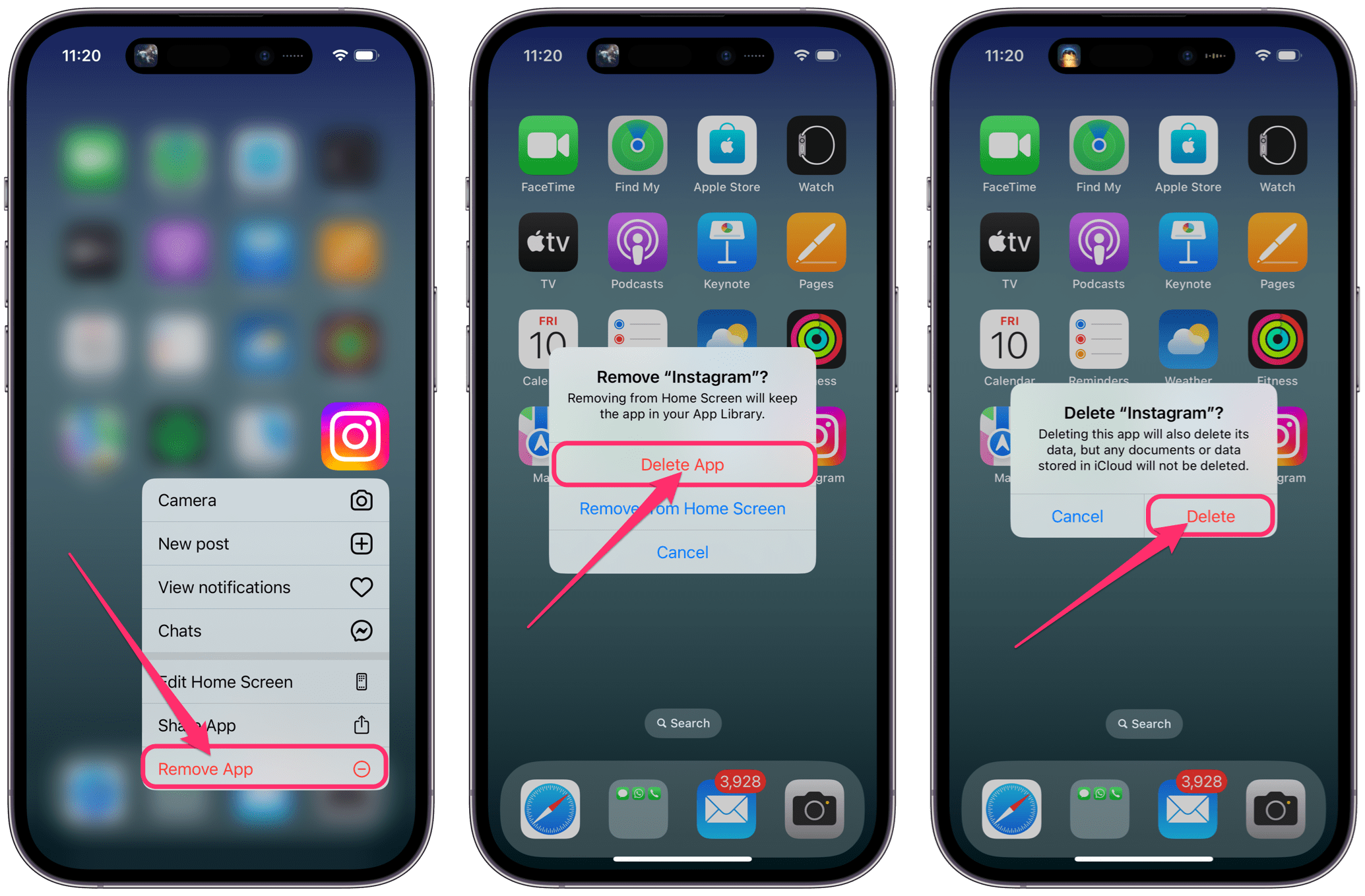
Cette méthode supprime complètement toutes les données de l'application, y compris le cache.
4. Bonus : Sauvegardez vos médias Instagram avec Insget avant de vider le cache.
Bien que vider le cache ne supprime pas vos publications, la réinstallation de l'application peut effacer les brouillons, les fichiers enregistrés ou les médias stockés localement. Par précaution, il est conseillé de sauvegarder votre contenu Instagram important avant de vider le cache.
C'est là que Insget Insget s'avère très utile. Il vous permet de télécharger des photos, des vidéos et des Reels Instagram directement sur votre appareil en haute qualité. Disposer d'une sauvegarde locale vous assure de ne pas perdre de contenu précieux, notamment si vous gérez des comptes professionnels ou des archives personnelles.
Comment sauvegarder ses médias Instagram avec Insget :
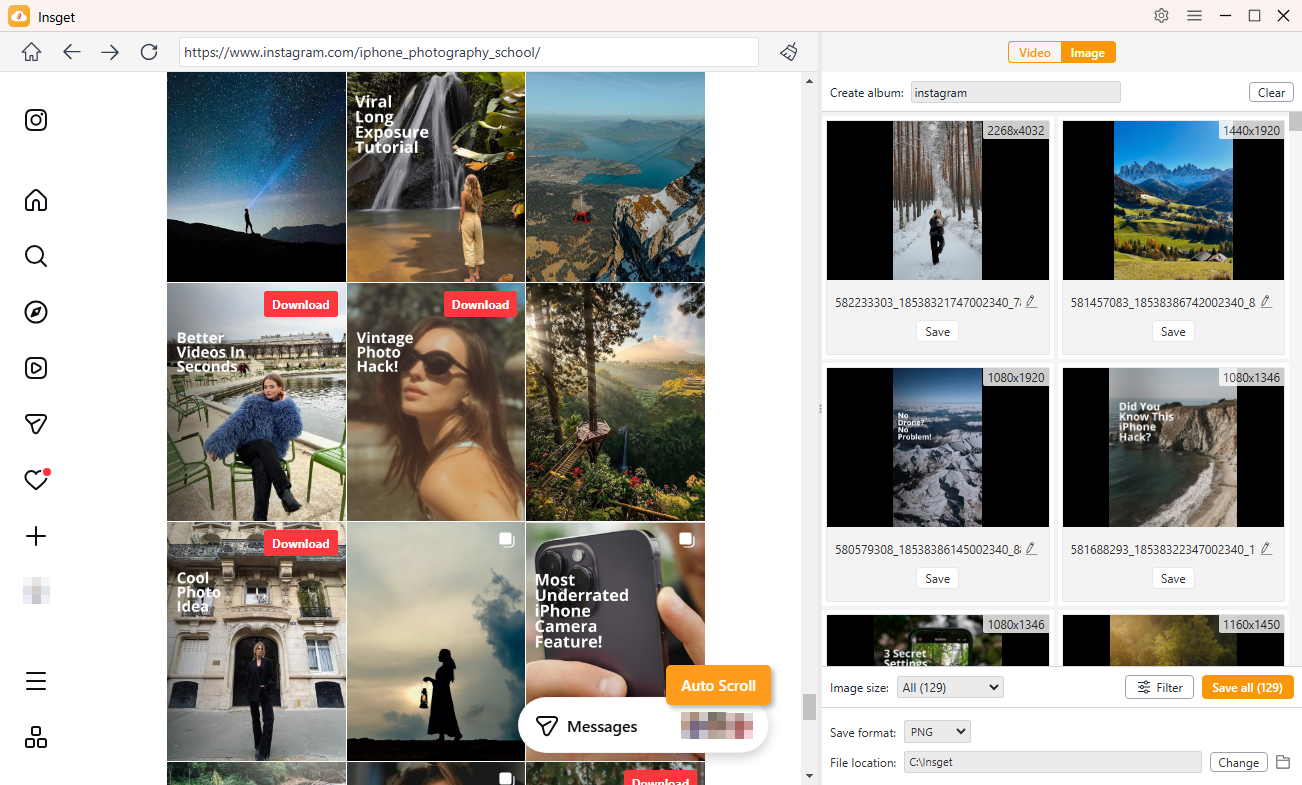
- Téléchargez et installez Insget sur votre ordinateur Windows ou Mac, puis lancez le programme.
- Connectez-vous à Instagram avec votre compte IG pour accéder au contenu que vous souhaitez télécharger.
- Pour sauvegarder des vidéos Instagram, sélectionnez et lancez la vidéo souhaitée, puis cliquez sur le bouton Télécharger. Insget ajoutera automatiquement la vidéo à la file d'attente de téléchargement et commencera son enregistrement.

- Pour sauvegarder vos photos Instagram, faites défiler la page afin qu'Insget puisse détecter et extraire les images originales. Ensuite, sélectionnez les photos souhaitées et téléchargez-les en un clic.
5. Conclusion
Vider le cache d'Instagram est une méthode simple et efficace pour résoudre les problèmes de performance, libérer de l'espace de stockage et actualiser les données obsolètes. Sur PC, vider le cache du navigateur suffit, tandis que sur iPhone, désinstaller ou réinstaller l'application supprime les fichiers temporaires.
Avant toute chose, il est toujours judicieux de sauvegarder vos photos et vidéos Instagram importantes. C'est pourquoi Insget est fortement recommandé. Grâce à sa fonction de téléchargement en un clic, sa qualité d'impression élevée et son interface intuitive, Insget vous permet de sécuriser facilement et efficacement vos contenus Instagram.
Pour une expérience Instagram plus fluide et des sauvegardes multimédias fiables, videz votre cache et utilisez Insget pour protéger votre contenu précieux.