Comment sauvegarder les stories archivées sur Facebook PC ?

Les Stories Facebook sont devenues l'une des fonctionnalités les plus populaires de la plateforme, permettant aux utilisateurs de partager des photos, des vidéos et des actualités qui disparaissent après 24 heures. Bien que les Stories soient éphémères par nature, Facebook propose une fonctionnalité d'archivage qui sauvegarde automatiquement vos Stories expirées afin que vous puissiez les consulter ultérieurement. Cet archivage est particulièrement utile pour conserver des moments mémorables, des annonces importantes et du contenu créatif que vous souhaitez garder pour référence future.
De nombreux utilisateurs de Facebook accèdent principalement à leur compte depuis un ordinateur et se demandent souvent comment sauvegarder leurs stories archivées sur PC. Bien que Facebook permette de consulter les stories archivées sur ordinateur, les télécharger une par une peut s'avérer fastidieux, surtout si vos archives contiennent des dizaines, voire des centaines de photos et de vidéos.
Ce guide vous explique comment accéder à vos archives de stories Facebook et les sauvegarder sur votre ordinateur. Nous vous présenterons également une solution performante pour télécharger en masse des vidéos et des images Facebook, simplifiant ainsi la sauvegarde de votre contenu.
1. Comment sauvegarder les stories archivées sur Facebook PC
Étape 1 : Accédez à vos archives de stories Facebook
Avant de pouvoir enregistrer des stories archivées, vous devez localiser vos archives de stories sur Facebook.
- Ouvrez votre navigateur web préféré et rendez-vous sur Facebook.com.
- Connectez-vous à votre compte Facebook.
- Cliquez sur votre photo de profil pour ouvrir votre page de profil.
- Sélectionnez le Plus bouton (représenté par trois points).
- Cliquez Archives des récits du menu déroulant.
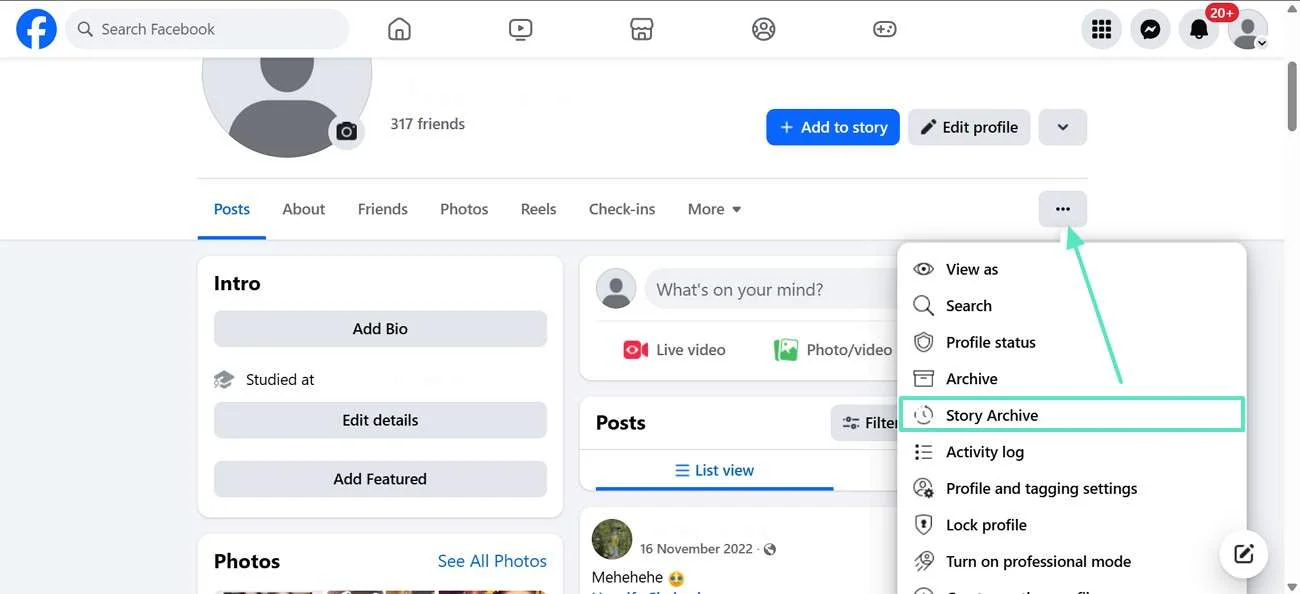
Facebook affichera toutes les stories qui ont été automatiquement archivées après l'expiration de leur durée de vie de 24 heures.
Étape 2 : Ouvrir un article archivé
Une fois que vous vous trouvez dans la section Archives des histoires :
- Parcourez vos articles archivés.
- Cliquez sur l'article que vous souhaitez enregistrer.
- La photo ou la vidéo s'ouvrira dans une visionneuse plus grande.
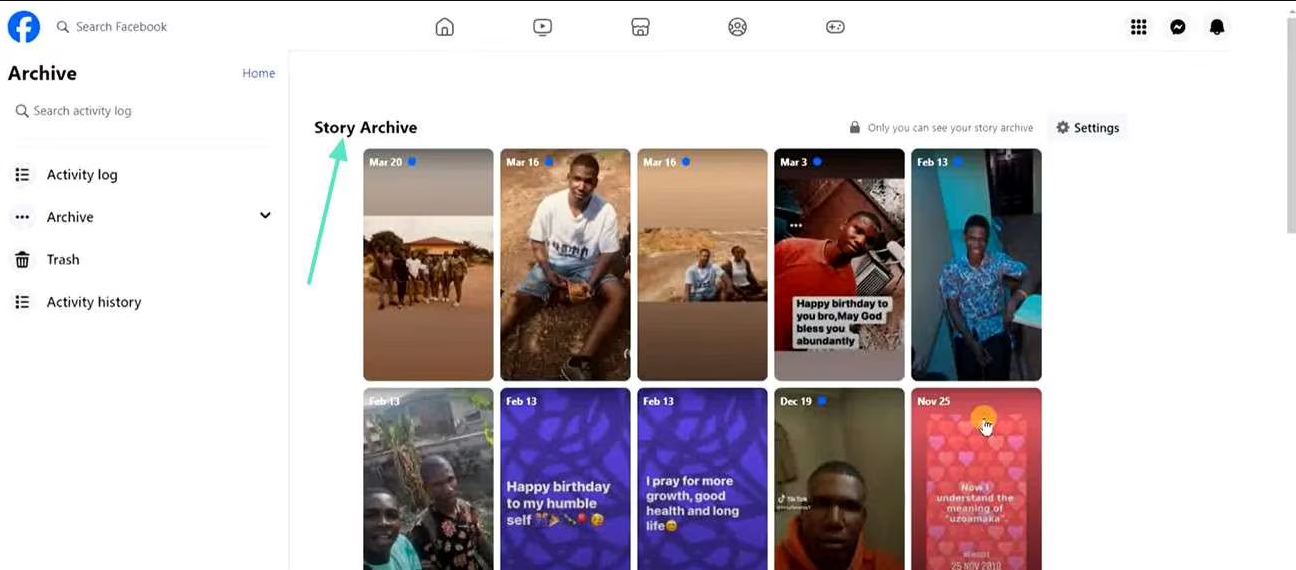
Vous pouvez maintenant consulter le contenu et décider si vous souhaitez l'enregistrer sur votre ordinateur.
Étape 3 : Enregistrer les photos archivées
Pour les reportages photos :
- Ouvrir la photo archivée.
- Faites un clic droit sur l'image.
- Sélectionner Enregistrer l'image sous .
- Choisissez un dossier de destination sur votre ordinateur.
- Cliquez Sauvegarder .
La photo sera téléchargée sur votre ordinateur.
Étape 4 : Enregistrer les vidéos archivées
L'enregistrement des vidéos archivées peut s'avérer légèrement plus compliqué.
Selon l'interface actuelle de Facebook :
- Ouvrir la vidéo archivée.
- Recherchez une option de téléchargement dans le menu (si disponible).
- Si aucun bouton de téléchargement n'est présent, vous devrez peut-être utiliser les outils de développement de votre navigateur ou un logiciel de téléchargement tiers pour enregistrer la vidéo.
Cette méthode fonctionne pour des vidéos individuelles, mais elle devient impraticable si vous devez sauvegarder des dizaines ou des centaines d'archives.
Étape 5 : Téléchargez vos données Facebook
Si vous souhaitez sauvegarder toutes les stories archivées en une seule fois, Facebook propose une fonction d'exportation de données.
Voici comment :
- Cliquez sur votre photo de profil.
- Sélectionner Paramètres et confidentialité > Paramètres .
- Naviguer vers Vos informations Facebook .
- Cliquez Téléchargez vos informations .
- Choisissez la plage de dates et la qualité du support.
- Sélectionnez les catégories pertinentes telles que Articles, Stories, Photos et Vidéos.
- Soumettez la demande.
Facebook va créer une archive téléchargeable contenant les données que vous avez sélectionnées. Selon la quantité de contenu, ce processus peut prendre plusieurs minutes, voire plusieurs heures.
2. Limites des méthodes intégrées de Facebook
Bien que Facebook offre des moyens d'accéder aux articles archivés, cela présente plusieurs inconvénients :
- Chaque téléchargement individuel nécessite une intervention manuelle.
- Le téléchargement en masse d'articles archivés n'est pas simple.
- Les exportations de données Facebook incluent souvent des fichiers et des dossiers inutiles.
- La préparation à l'exportation peut prendre beaucoup de temps.
- L'organisation des archives téléchargées peut s'avérer difficile.
Pour les utilisateurs qui enregistrent régulièrement du contenu Facebook, un téléchargeur dédié offre une solution bien plus efficace.
3. Téléchargez facilement et en masse des médias Facebook avec Faceget
Si vous recherchez un moyen plus rapide et plus pratique d'enregistrer vos photos, vidéos, stories, reels et albums Facebook, Faceget est un excellent choix.
Faceget Faceget est un outil professionnel de téléchargement Facebook conçu pour vous permettre de télécharger du contenu directement depuis Facebook en quelques clics. Contrairement à la fonction d'exportation intégrée de Facebook, Faceget se concentre spécifiquement sur le téléchargement de médias, vous permettant d'enregistrer rapidement des vidéos et des images tout en préservant leur qualité d'origine.
Principales caractéristiques de Faceget :
- Télécharger en masse des albums, des images et des vidéos Facebook
- Capturez du contenu provenant de pages Facebook, de profils personnels, de groupes et de Reels.
- Enregistrez les vidéos et les images en HD ou en qualité originale.
- Personnalisez vos téléchargements en filtrant les images selon leur type et leur taille.
- Entièrement compatible avec les appareils Windows et macOS
Comment télécharger des médias Facebook avec Faceget :
Étape 1 : Téléchargez et installez Faceget sur votre ordinateur. Faceget est disponible pour Windows et macOS.
Étape 2 : Ouvrez Faceget et connectez-vous à votre compte Facebook dans le navigateur intégré pour accéder aux vidéos, photos, albums et autres contenus multimédias.
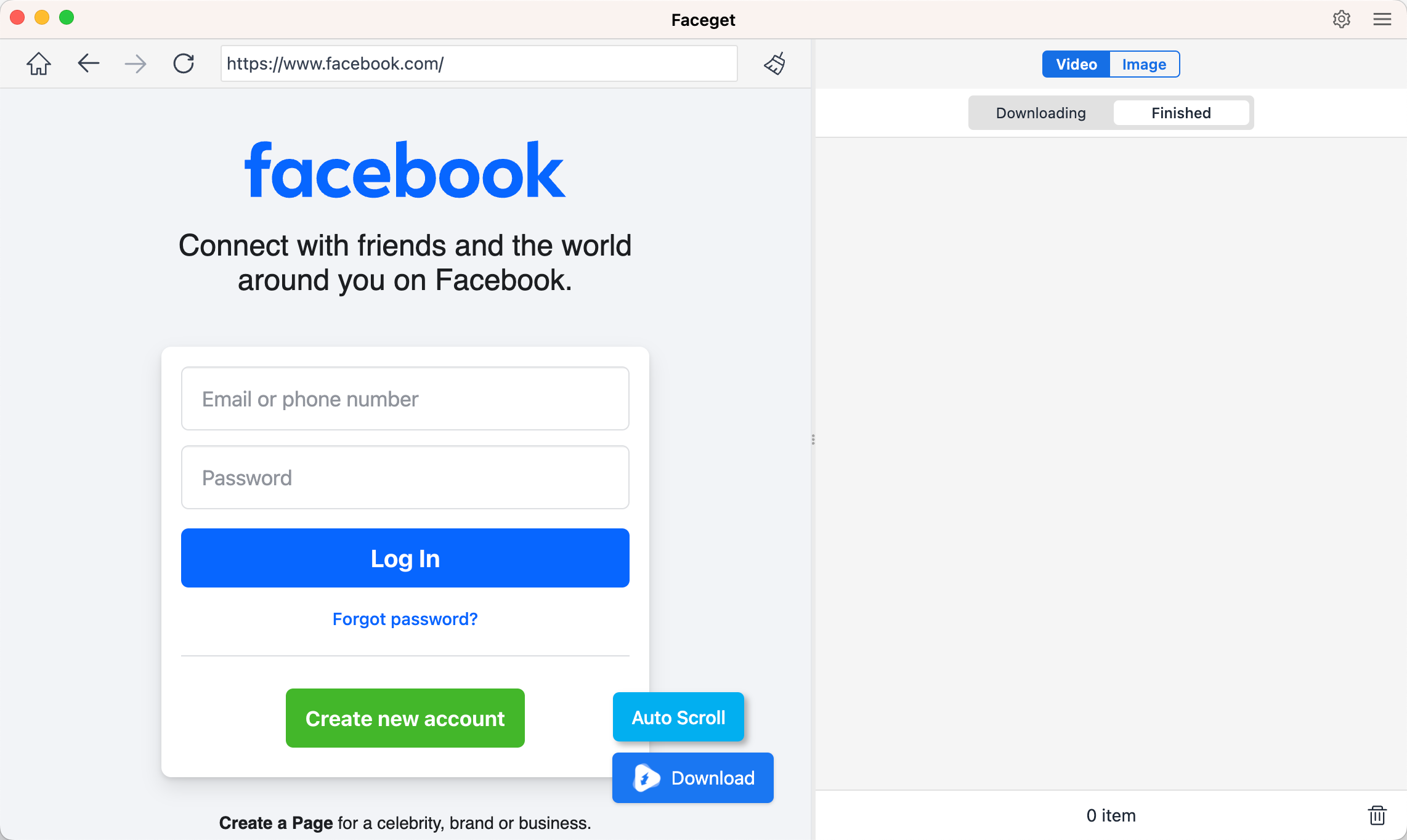
Étape 3 : Pour télécharger des vidéos, accédez à la vidéo Facebook que vous souhaitez enregistrer et lancez la lecture. Faceget détectera automatiquement la vidéo. Choisissez le format de téléchargement et la qualité vidéo souhaités, puis cliquez sur « Télécharger ». Télécharger pour commencer l'enregistrement du contenu.
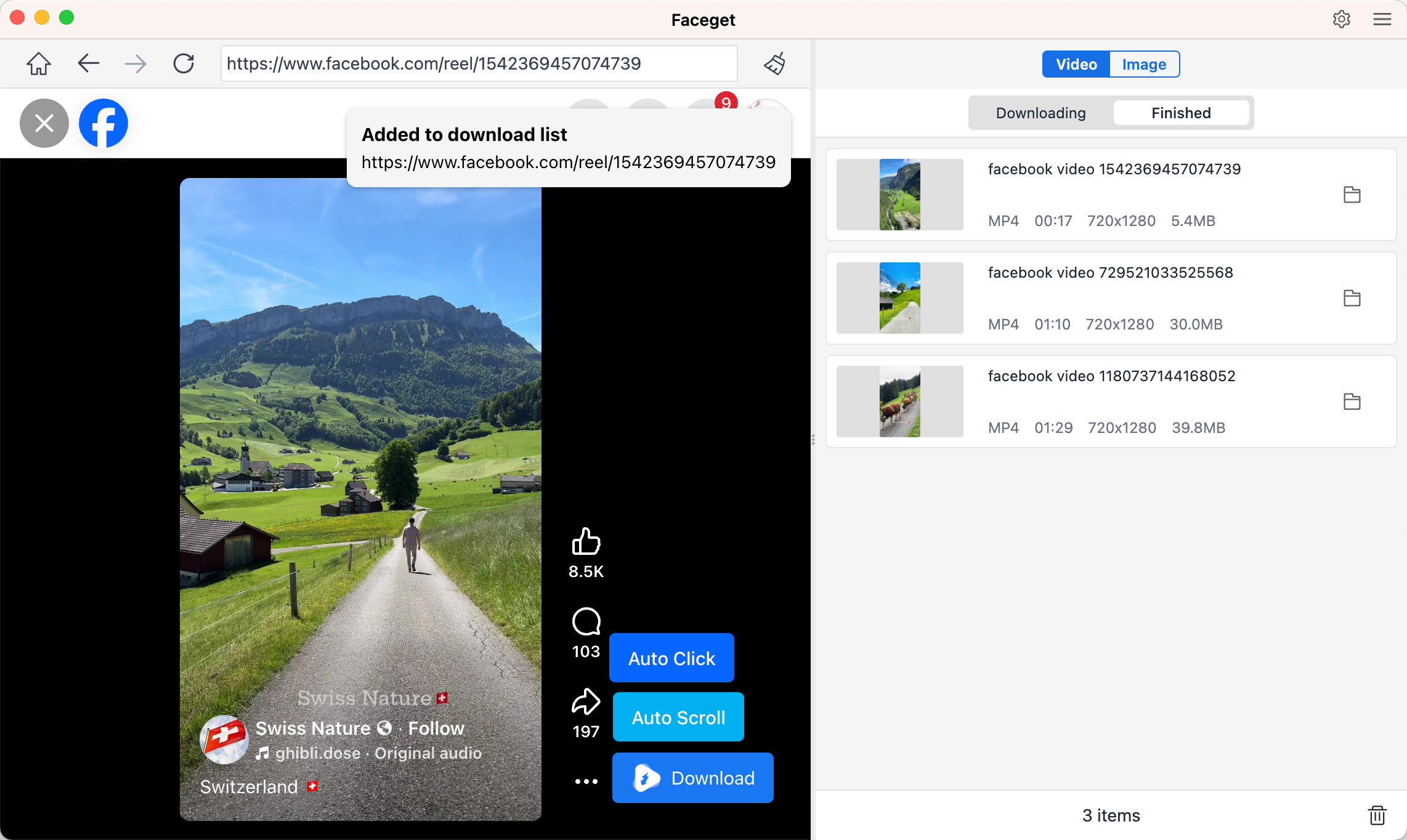
Étape 4 : Pour télécharger les photos, ouvrez la page Facebook, le profil, l’album ou la publication contenant les images. Laissez Faceget analyser et collecter toutes les photos disponibles. Sélectionnez les images souhaitées, puis enregistrez-les toutes en une seule fois.

4. Conclusion
L'archive des stories Facebook est une fonctionnalité précieuse qui conserve vos stories expirées, vous permettant ainsi de revivre des souvenirs importants à tout moment. Sur ordinateur, vous pouvez accéder à vos stories archivées via votre profil Facebook, enregistrer des photos individuellement ou demander une exportation complète des données via les paramètres Facebook.
Cependant, ces méthodes peuvent s'avérer fastidieuses lorsqu'il s'agit de gérer un grand nombre de photos et de vidéos. Si vous souhaitez une solution plus efficace pour sauvegarder vos Stories, vidéos, Reels, albums et images Facebook, Faceget offre une alternative bien plus performante. Grâce à ses fonctionnalités de téléchargement groupé, la préservation de la qualité d'origine et son interface intuitive, Faceget simplifie et accélère la sauvegarde de votre contenu Facebook.
Pour tous ceux qui téléchargent régulièrement des contenus Facebook ou qui souhaitent sauvegarder efficacement leurs archives de stories, Faceget est fortement recommandée comme la solution la plus pratique et la plus fiable.