Comment télécharger les publications de la page Facebook de quelqu'un d'autre ?

Facebook est l'une des plateformes de médias sociaux les plus populaires, où les utilisateurs partagent du texte, des images, des vidéos et bien plus encore. Il peut arriver que vous tombiez sur une publication sur la page Facebook d'une autre personne et que vous souhaitiez la sauvegarder pour la consulter ultérieurement. Qu'il s'agisse d'un article intéressant, d'une vidéo divertissante ou d'une image saisissante, cet article vous présentera différentes méthodes pour télécharger des publications depuis la page Facebook d'une autre personne.
1. Enregistrer des articles pour plus tard (sans les télécharger)
Si vous n'avez pas forcément besoin de télécharger la publication mais souhaitez la conserver pour consultation ultérieure, Facebook propose une fonctionnalité intégrée :
Accédez à la publication Facebook que vous souhaitez enregistrer > Cliquez sur les trois points situés dans le coin supérieur droit de cette publication > Choisissez Enregistrer la publication (ou Enregistrer la vidéo, selon le sujet) > Accédez à vos publications enregistrées à tout moment depuis Enregistré zone dans le menu de votre profil.
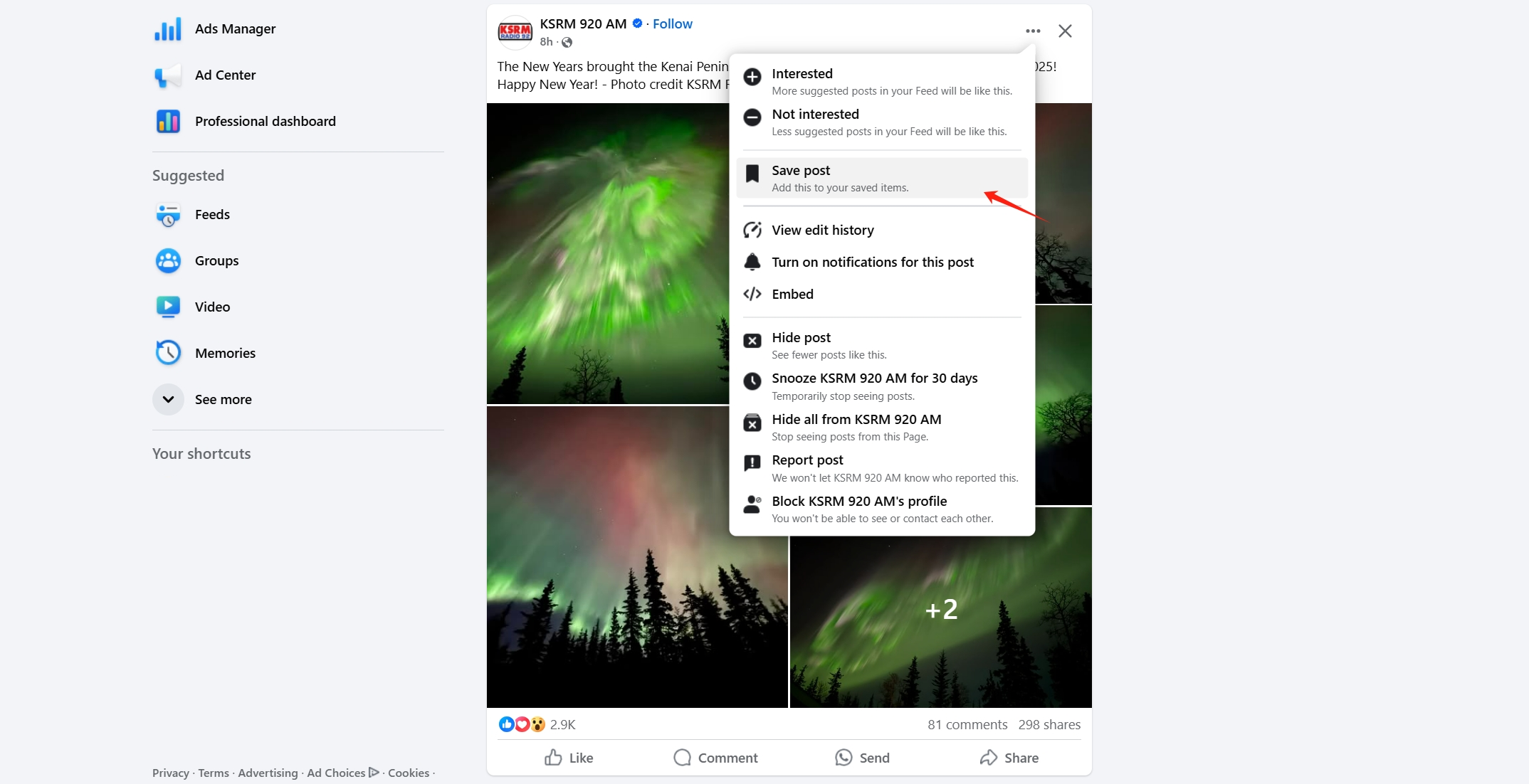
Bien que pratique, cette méthode ne fait que mettre la publication en favoris sur Facebook sans télécharger son contenu. Vous aurez donc besoin d'une connexion internet active pour accéder aux publications enregistrées.
2. Télécharger les informations Facebook
Pour conserver une sauvegarde complète de toutes vos interactions avec une page Facebook spécifique, vous pouvez utiliser la fonction « Télécharger vos informations ». Cette méthode est idéale si vous êtes administrateur de la page ou si vous disposez des autorisations d'accès nécessaires.
Mesures: Allez sur Facebook Paramètres et confidentialité > Paramètres > Cliquez sur « Vos informations Facebook » dans la barre latérale gauche > Sélectionner « Téléchargez vos informations » Personnalisez votre requête en choisissant les types de données (par exemple, publications, photos, vidéos) et la période. Soumettez votre requête et patientez pendant que Facebook prépare le fichier. Vous recevrez une notification dès qu'il sera prêt à être téléchargé.
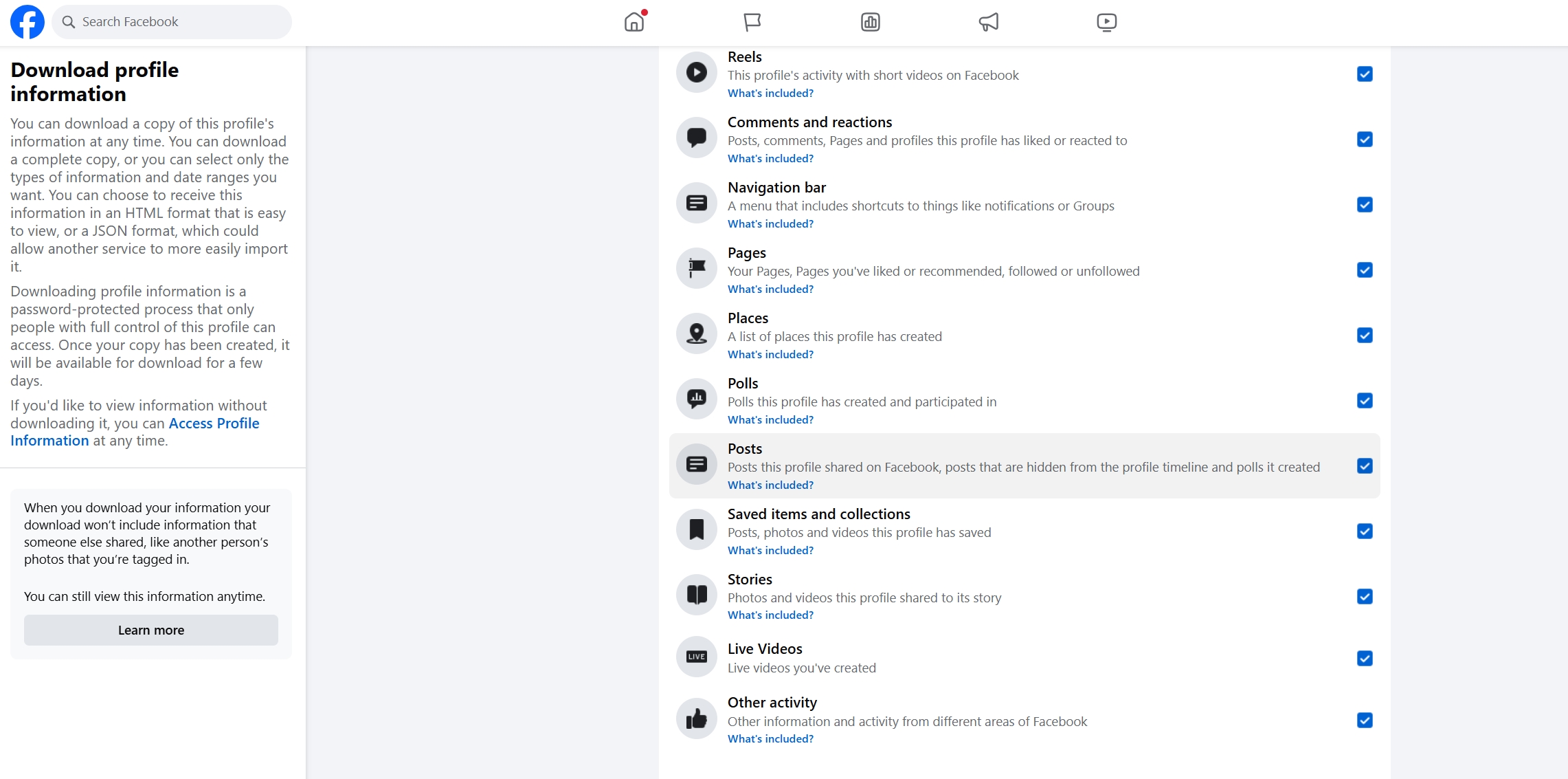
Bien que cette méthode soit exhaustive, elle se limite à votre propre contenu ou aux pages que vous gérez.
3. Téléchargement des publications textuelles
Pour télécharger ou enregistrer des articles textuels, vous pouvez utiliser les méthodes suivantes :
Sélectionnez le texte en cliquant et en faisant glisser votre curseur dessus > Cliquez avec le bouton droit et choisissez Copie depuis le menu contextuel > Ouvrez un éditeur de texte comme le Bloc-notes ou Microsoft Word, collez le texte Facebook copié et enregistrez le document.
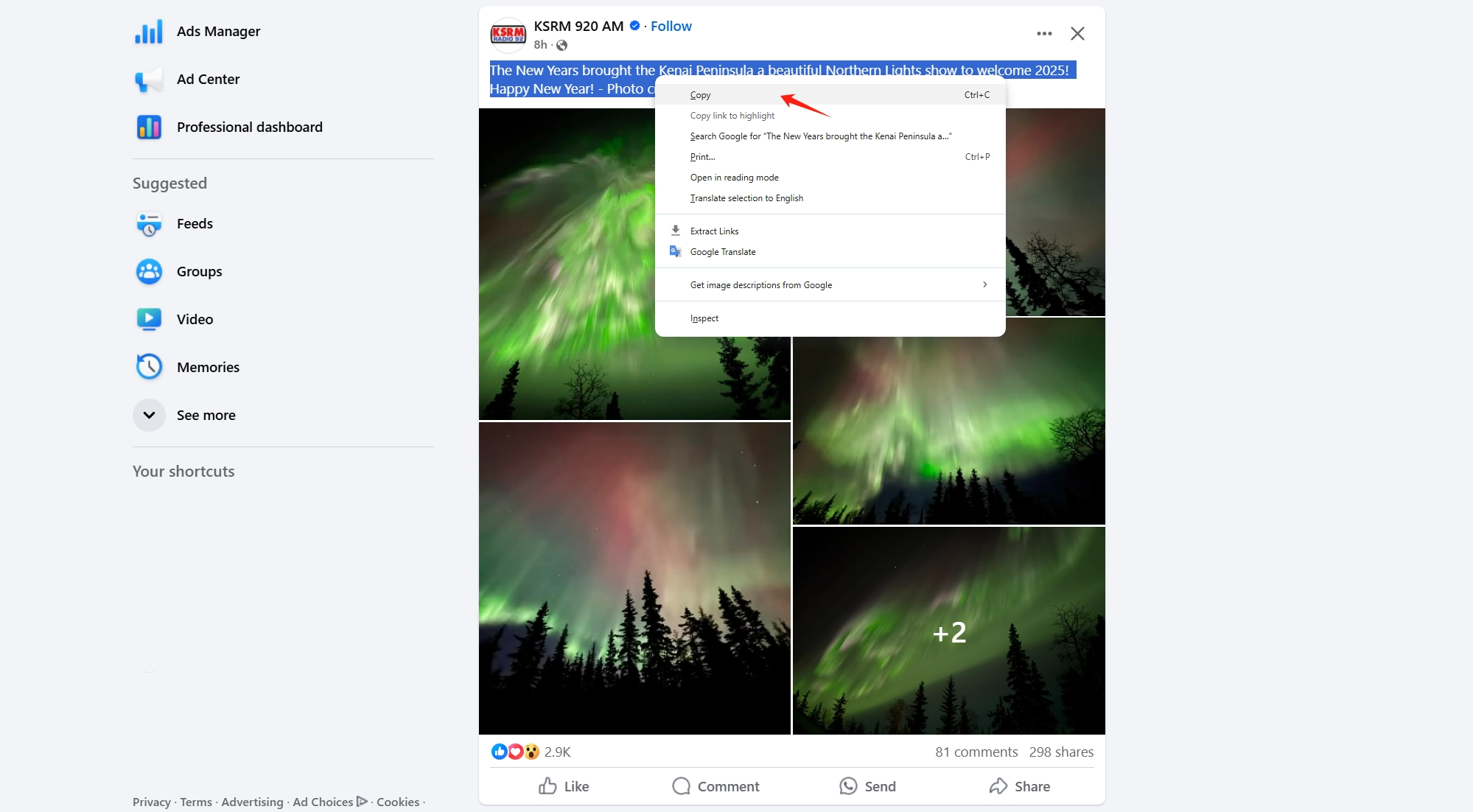
Cette méthode simple vous permet de stocker le texte localement sur votre appareil.
4. Téléchargez en masse des vidéos et des images Facebook avec Faceget
Pour ceux qui cherchent à télécharger un grand nombre de vidéos et d'images à partir d'une page Facebook, Faceget est une solution performante. Cet outil est conçu pour le téléchargement en masse et vous permet de sauvegarder efficacement tout votre contenu visuel.
Principales caractéristiques de Faceget :
- Téléchargement en masse de vidéos et d'images.
- Prise en charge des supports haute résolution et résolution originale.
- Convertissez les vidéos et les images dans les formats populaires.
- Interface utilisateur conviviale pour la sélection des images à télécharger.
Comment utiliser Faceget pour télécharger en masse des vidéos et des images Facebook :
Étape 1 : Téléchargez et installez la dernière version du logiciel Faceget sur votre appareil Windows ou Mac.
Étape 2 : Lancez Faceget, rendez-vous sur Facebook et connectez-vous avec vos identifiants.
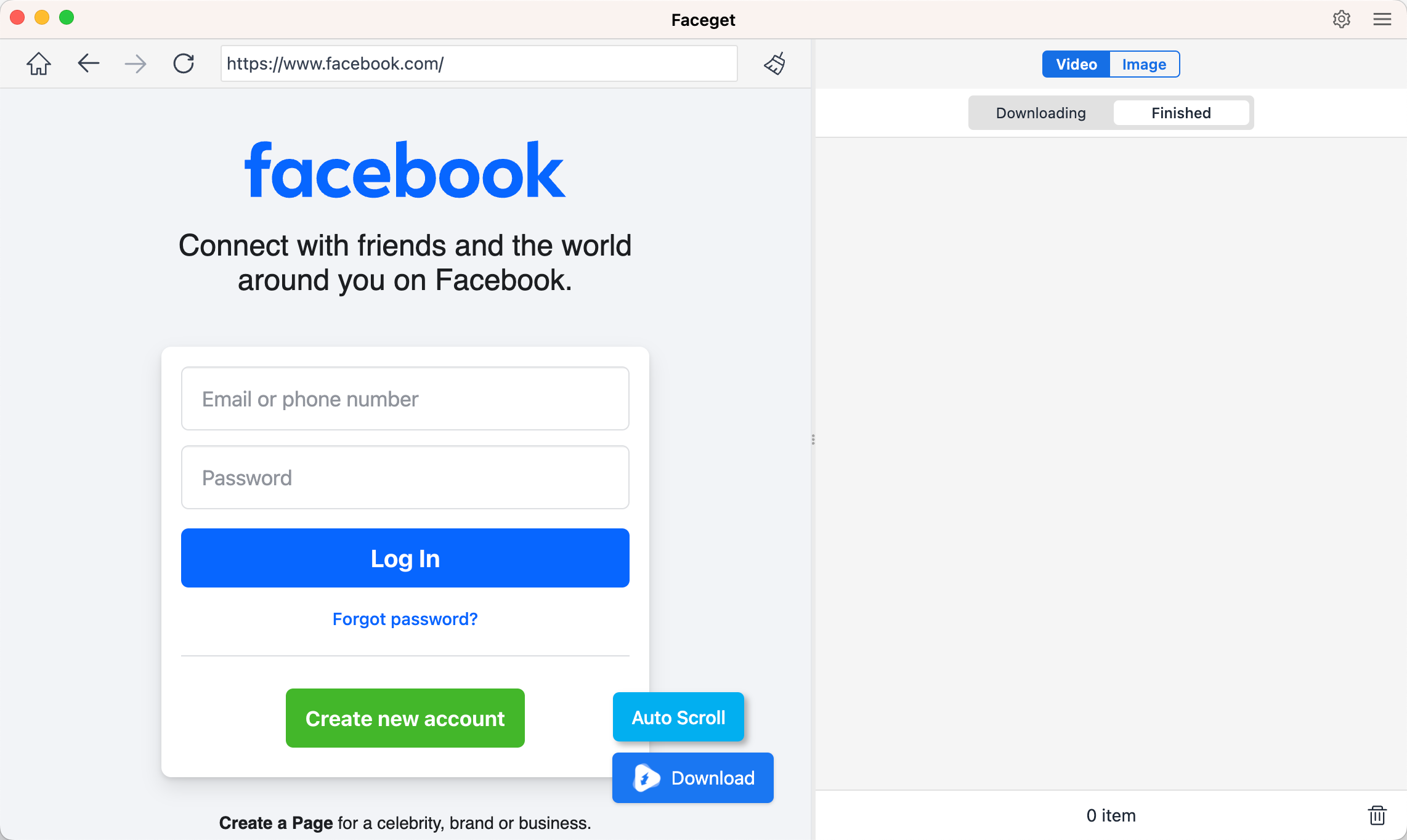
Étape 3 : Ouvrez la page Facebook contenant les vidéos que vous souhaitez télécharger, lancez la lecture d’une vidéo, choisissez le format de sortie et la qualité, puis cliquez sur le bouton de téléchargement. Faceget la téléchargera en quelques secondes.

Étape 4 : Pour enregistrer des images Facebook, cliquez sur le bouton « Défilement automatique » ou « Clic automatique » de l’interface. Faceget extraira les images de la page, puis vous pourrez choisir les images souhaitées et définir vos options de téléchargement préférées pour démarrer le processus.

5. Capture d'écran des publications
Lorsque vous avez besoin de sauvegarder une publication exactement telle qu'elle apparaît sur Facebook, les captures d'écran constituent une option fiable.
Méthodes :
- Utilisation des raccourcis clavier Sous Windows : appuyez sur Impr écran ou Windows + Maj + S pour capturer l'écran ; Sur Mac : appuyez sur Commande + Maj + 4 capturer une zone spécifique.
- Utilisation des extensions de navigateur : Des outils comme Lightshot ou Capture d'écran de Nimbus peut vous aider à capturer et à annoter des publications.
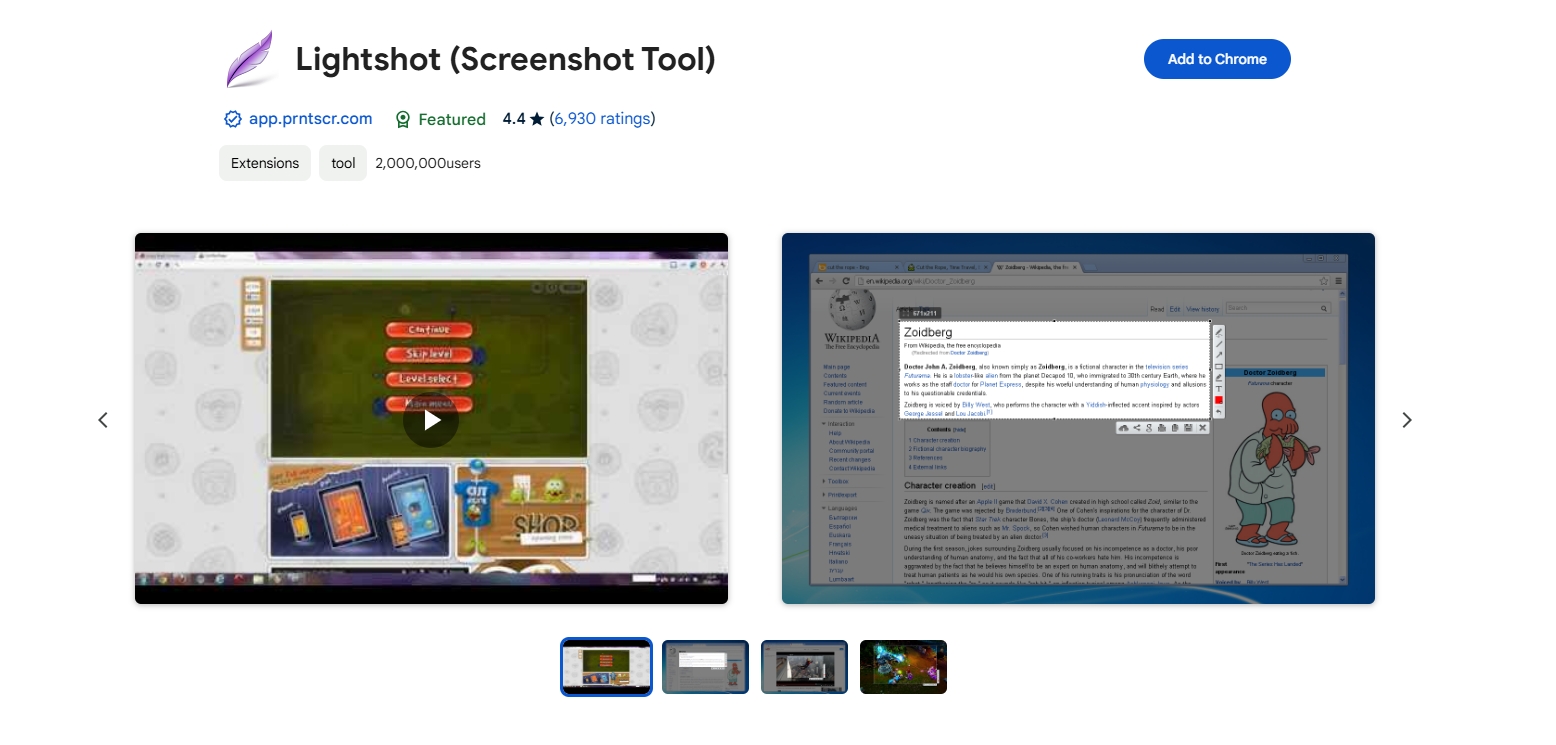
Bien que les captures d'écran préservent la mise en page visuelle, elles sont statiques et ne sont pas idéales pour les vidéos ou le contenu interactif.
6. Téléchargement de pages entières
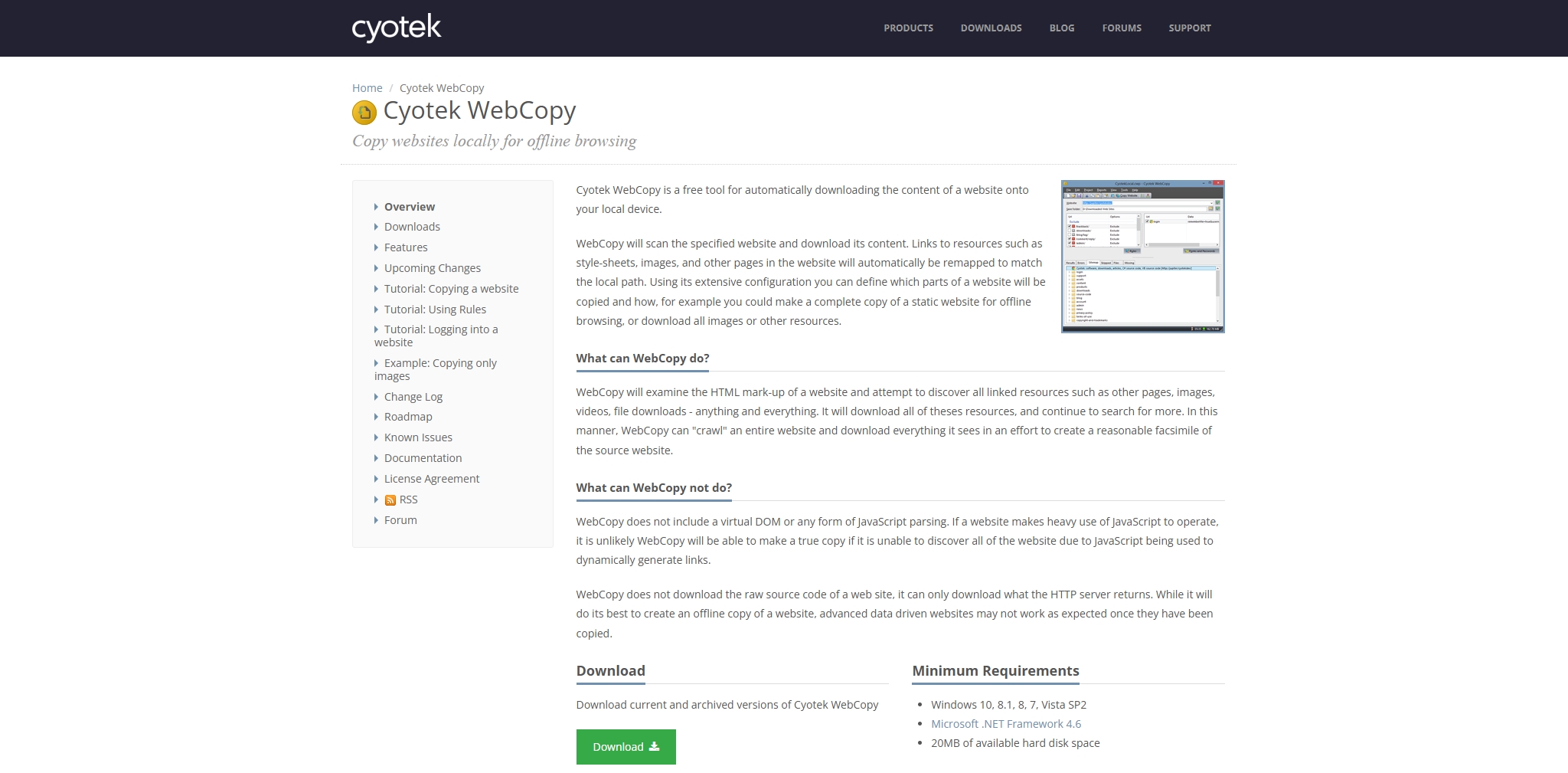
Les outils de web scraping comme HTTrack ou Copie Web Vous pouvez télécharger des pages entières pour les consulter hors ligne. Utilisez ces fonctionnalités de manière responsable et dans le respect de la loi.
- Téléchargez et installez l'outil de web scraping tel que WebCopy.
- Saisissez l'URL de la page Facebook.
- Configurez l'outil pour télécharger le contenu souhaité.
- Démarrez le processus d'extraction et enregistrez les fichiers sur votre ordinateur.
7. Conclusion
Télécharger des publications depuis la page Facebook d'une autre personne peut aller de simples tâches comme la sauvegarde de publications pour plus tard à des téléchargements groupés plus complexes à l'aide d'outils dédiés. Parmi ces outils, Faceget se distingue par son efficacité, son interface intuitive et sa capacité à gérer les téléchargements groupés sans effort. Que vous souhaitiez archiver du contenu pour vous inspirer ou créer des sauvegardes, Faceget est un choix fiable et performant. Explorez Faceget aujourd'hui pour simplifier votre expérience de téléchargement de contenu Facebook !