Comment télécharger toutes mes photos Facebook ?

Depuis plus de dix ans, Facebook est l'une des plateformes les plus populaires pour partager des moments de vie avec ses proches. Des millions d'utilisateurs y publient chaque jour des photos : clichés de vacances, fêtes de famille, souvenirs du quotidien… Au fil du temps, votre compte Facebook devient une véritable archive personnelle. Mais que faire si vous souhaitez sauvegarder toutes vos photos, les enregistrer hors ligne, ou même quitter Facebook ?
Heureusement, il est possible de télécharger vos photos depuis Facebook, même si les méthodes varient selon le nombre de photos que vous souhaitez enregistrer et le niveau de contrôle dont vous avez besoin.
Ce guide vous présente les meilleures méthodes pour télécharger vos photos Facebook, des albums entiers aux solutions par lots, afin que vous puissiez conserver vos souvenirs en toute sécurité et y accéder à tout moment.
1. Télécharger des albums Facebook entiers
Si vous avez soigneusement organisé vos photos en albums, Facebook vous permet de télécharger facilement chaque album au format ZIP. Cette option est pratique pour sauvegarder des photos groupées sans avoir à les télécharger individuellement.
Étapes pour télécharger un album sur Facebook :
- Accédez à votre profil et sélectionnez le Photos onglet, puis choisissez Album .
- Ouvrez l'album que vous souhaitez télécharger.
- Cliquez sur menu à trois points (•••) en haut à droite et sélectionnez Télécharger l'album .
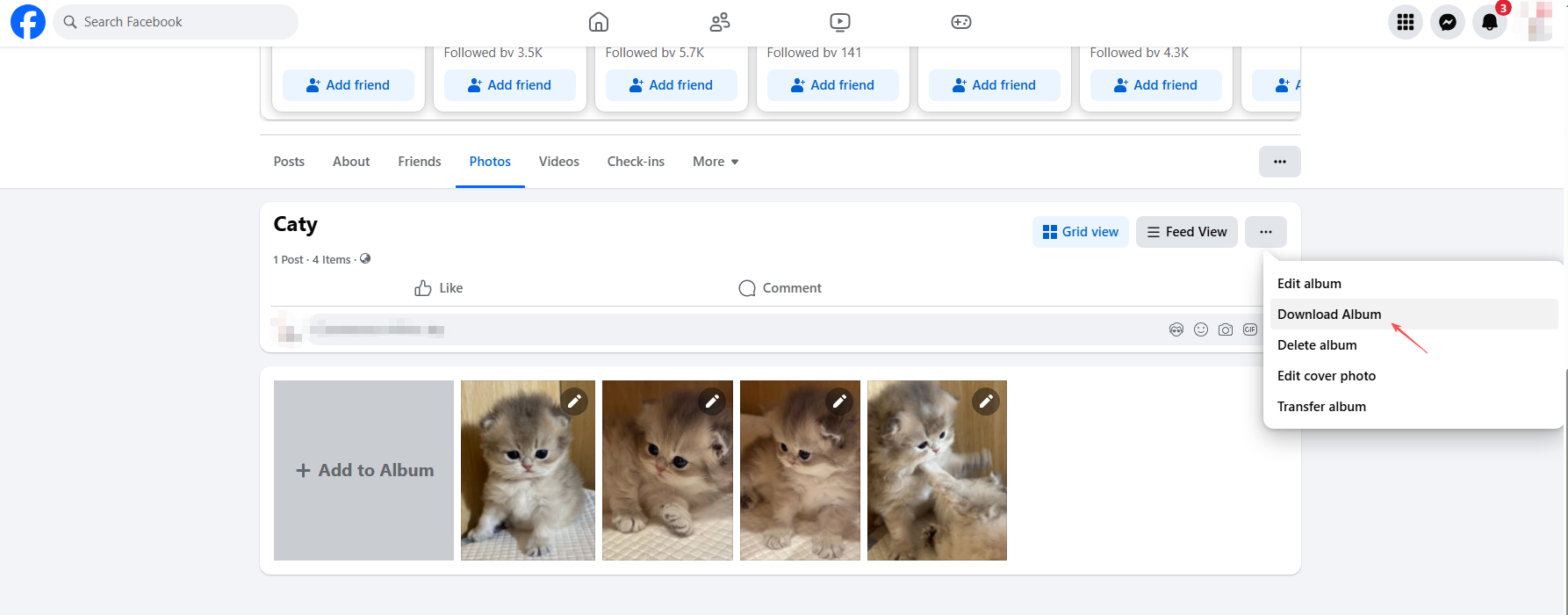
Facebook va créer un fichier ZIP contenant toutes les images de cet album. Selon sa taille, cela peut prendre quelques minutes. Une fois le fichier prêt, vous recevrez une notification ou un e-mail avec un lien de téléchargement.
2. Utilisez l'outil « Télécharger vos informations » de Facebook
Pour les utilisateurs qui souhaitent voir toutes les photos qu'ils ont téléchargées ou dans lesquelles ils ont été identifiés, Facebook Téléchargez vos informations (DYI) Cet outil est la méthode intégrée la plus complète. Il vous permet d'exporter en masse l'intégralité des données de votre compte, y compris les photos et les vidéos.
Comment utiliser la fonction « Télécharger vos informations » :
- Connectez-vous à Facebook sur un ordinateur et accédez à Paramètres et confidentialité > Paramètres .
- Dans le menu de gauche, sélectionnez Vos informations Facebook .
- Cliquez Téléchargez vos informations , puis choisissez la plage de dates ( Tout le temps (si vous voulez tout).
- Sélectionnez le format de fichier ( HTML ou JSON ) et la qualité des médias ( Haut (recommandé pour une meilleure résolution d'image).
- S'assurer Photos et vidéos est sélectionné, puis cliquez Demander un téléchargement .
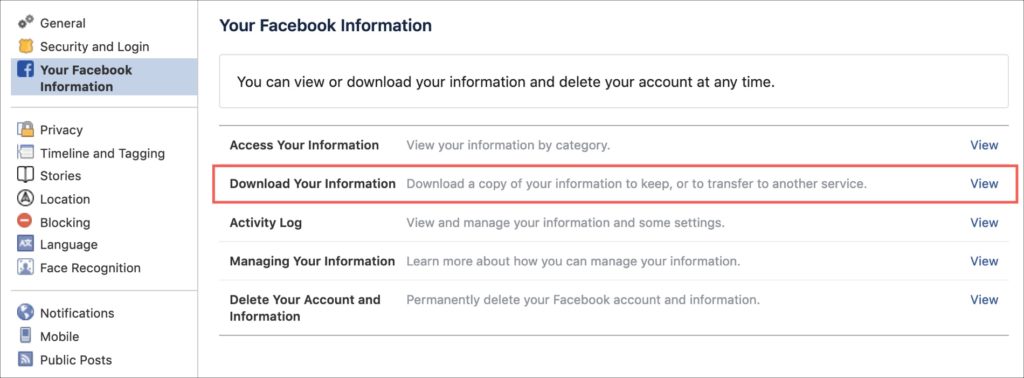
Facebook commencera alors à préparer votre archive, ce qui peut prendre des heures, voire des jours, selon la quantité de données. Une fois l'opération terminée, vous recevrez un lien pour télécharger un fichier ZIP contenant vos photos.
3. Télécharger des photos Facebook avec des téléchargeurs en ligne
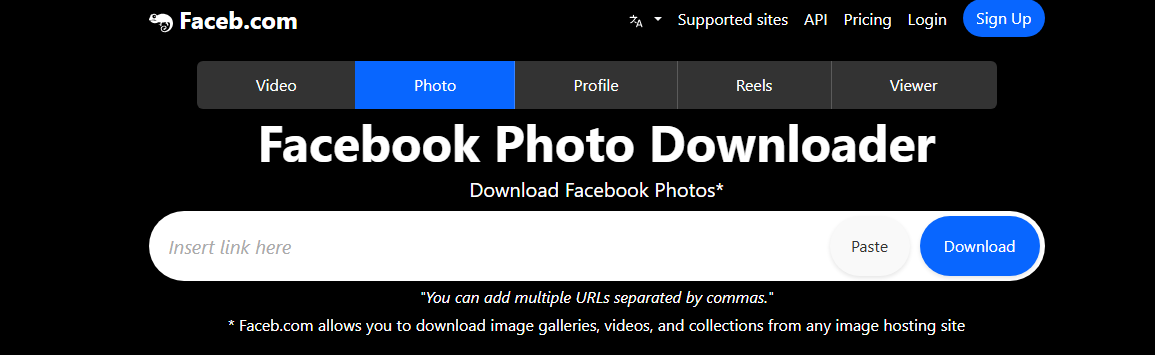
Si vous ne souhaitez pas utiliser l'outil de téléchargement automatique de Facebook, parfois lent, les téléchargeurs en ligne constituent une alternative rapide. Ces outils vous permettent de coller le lien d'une photo, d'une vidéo ou d'un album et de le télécharger directement.
Parmi les applications de téléchargement en ligne populaires sur Facebook, on trouve :
- GetfVid
- FBDown
Étapes typiques pour utiliser un téléchargeur en ligne :
- Copiez le lien de la publication photo que vous souhaitez enregistrer.
- Rendez-vous sur le site web du téléchargeur et collez le lien dans le champ de recherche.
- Sélectionnez le format et la qualité souhaités, puis téléchargez le fichier sur votre appareil.
4. Téléchargez les extensions de navigateur Facebook Photos
Les extensions de navigateur peuvent être plus performantes que les téléchargeurs en ligne car elles s'intègrent directement à votre navigation Facebook. Elles vous permettent de télécharger par lots plusieurs photos depuis des albums, des pages ou votre fil d'actualité.
Extensions populaires pour télécharger des photos Facebook :
- Album Down
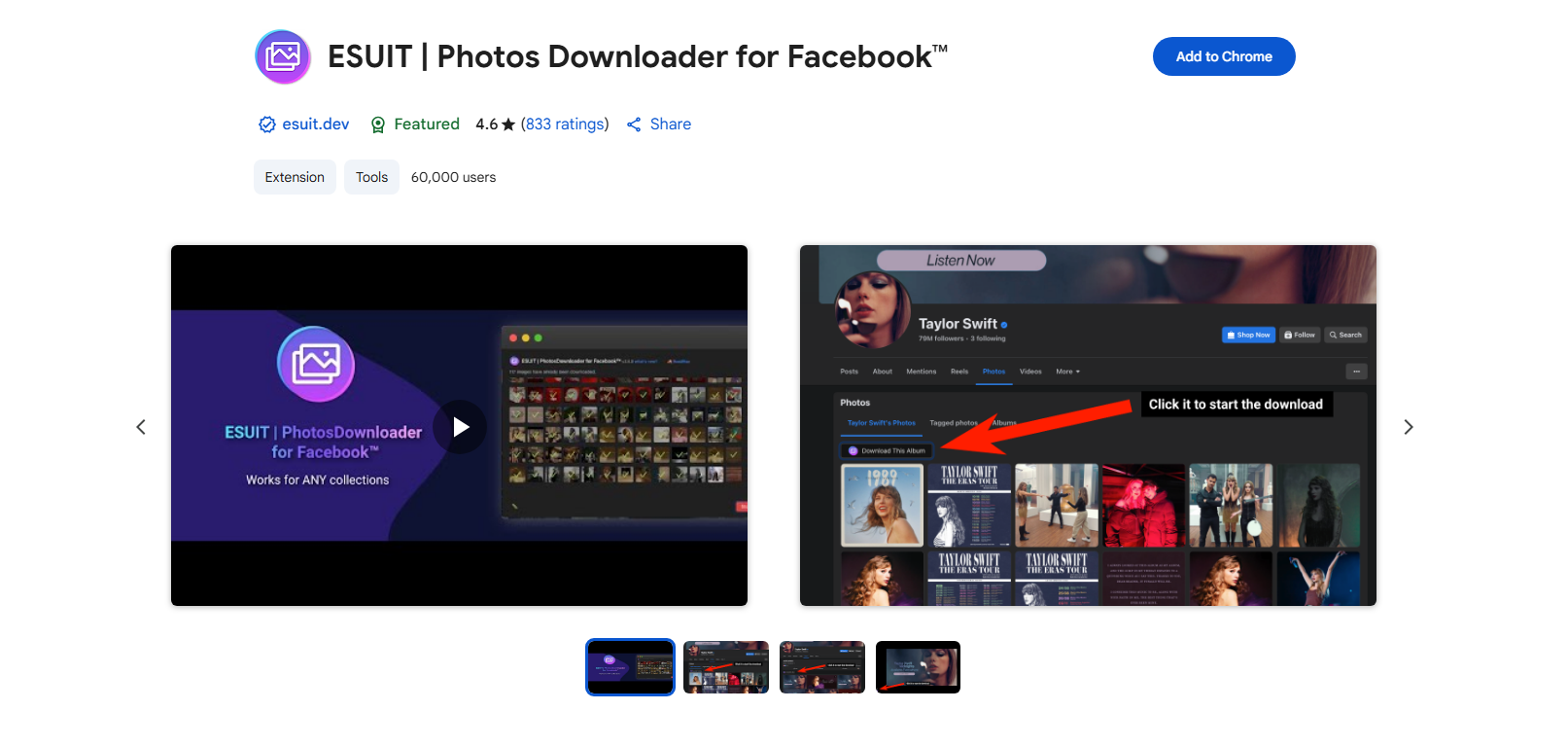
- ESUIT | Téléchargeur de photos pour Facebook™
- Téléchargeur d'images Imageye
Étapes pour utiliser une extension de navigateur :
- Installez l'extension ESUIT dans votre navigateur.
- Connectez-vous à Facebook et ouvrez la page, l'album ou le profil que vous souhaitez enregistrer.
- Cliquez sur l'icône de l'extension ESUIT dans la barre d'outils de votre navigateur et laissez-la analyser la page à la recherche d'images.
- Téléchargez les photos sélectionnées sous forme de fichier ZIP.
5. Téléchargement groupé avancé de photos Facebook avec Faceget
Pour les utilisateurs qui souhaitent la solution de téléchargement la plus rapide, la plus fiable et la plus professionnelle tous Pour leurs photos et vidéos Facebook, un logiciel de téléchargement en masse dédié comme Faceget est la meilleure option.
Faceget est un outil professionnel de téléchargement de contenu Facebook qui prend en charge le téléchargement en masse d'images et de vidéos. Contrairement aux téléchargeurs en ligne ou aux extensions de navigateur, il est conçu pour le téléchargement de gros volumes tout en préservant une qualité optimale.
Principales caractéristiques de Faceget :
- Téléchargement groupé : Enregistrez toutes vos photos, albums et images taguées Facebook en une seule fois.
- Haute qualité : Télécharge les vidéos et les photos en pleine résolution sans compression.
- Compatibilité vidéo : Fonctionne également avec les vidéos, les reels et les stories Facebook.
- Convivial : Interface simple — il suffit de copier-coller un lien Facebook.
- Organisation intelligente : Trie automatiquement les fichiers téléchargés dans des dossiers pour une gestion facile.
Comment utiliser Faceget pour télécharger des photos Facebook :
- Depuis le site officiel de Faceget, téléchargez le programme d'installation (Windows ou Mac) et exécutez-le pour installer le programme.
- Lancez Faceget et utilisez le navigateur intégré pour accéder à l'album Facebook, au profil ou au lien vidéo que vous souhaitez enregistrer.
- Pour télécharger des photos Facebook, laissez Faceget parcourir automatiquement la page pour charger tous les fichiers photo disponibles. Une fois la page analysée, vous pouvez filtrer les images souhaitées et les télécharger en masse.

- Pour enregistrer des vidéos Facebook, lancez la vidéo, ajustez le format et la résolution si nécessaire, puis cliquez sur le bouton de téléchargement.

6. Conclusion
Votre compte Facebook renferme des années de souvenirs, et les télécharger vous assure de ne pas les perdre en cas de suppression accidentelle, de problème de compte ou de changement de plateforme. Selon vos besoins, plusieurs solutions s'offrent à vous pour télécharger vos photos Facebook :
- Albums pour des téléchargements petits et organisés.
- Téléchargez vos informations pour obtenir une sauvegarde complète et officielle.
- Téléchargeurs en ligne pour des sauvegardes rapides et ponctuelles.
- Extensions de navigateur pour le téléchargement par lots de plusieurs photos à la fois.
Mais si vous recherchez la solution la plus rapide, la plus simple et la plus fiable, Faceget se distingue. Ce service vous permet de télécharger en une seule fois l'intégralité de votre bibliothèque photo et vidéo Facebook, en préservant la qualité et en conservant une organisation impeccable.
Au lieu de passer des heures à sauvegarder manuellement vos albums ou à gérer des exportations lentes, Faceget fait le travail en quelques minutes. Que vous souhaitiez protéger vos souvenirs numériques, désactiver votre compte ou simplement accéder à vos photos hors ligne, Faceget est l'outil ultime pour garantir la sécurité de vos souvenirs Facebook.