Comment verrouiller mon profil Facebook ?

Facebook demeure l'une des plateformes de médias sociaux les plus populaires au monde, connectant des milliards de personnes grâce à des photos, des vidéos et des mises à jour quotidiennes. Cependant, cette connectivité s'accompagne d'une inquiétude croissante concernant confidentialité De nombreux utilisateurs préfèrent partager du contenu personnel uniquement avec des amis de confiance, et non avec des inconnus ou le grand public.
Pour répondre à ces préoccupations en matière de confidentialité, Facebook a introduit une fonctionnalité appelée « Profil de verrouillage ». Cet outil simple mais efficace permet de protéger ses photos, vidéos, publications et informations personnelles des regards indiscrets. Si vous souhaitez contrôler qui peut voir votre contenu et garantir la confidentialité de vos informations, verrouiller votre profil Facebook est la solution idéale.
Dans ce guide, nous aborderons les principales raisons pour lesquelles vous devriez verrouiller votre profil Facebook, et comment le verrouiller étape par étape.
1. Raisons pour lesquelles vous devriez verrouiller votre profil Facebook
Il existe plusieurs raisons pratiques pour lesquelles il est important de verrouiller son profil Facebook, surtout si vous tenez à votre vie privée et à votre sécurité :
- Protégez vos photos et vidéos — Une fois votre profil verrouillé, les inconnus ne pourront ni ouvrir, ni agrandir, ni télécharger vos photos de profil ou de couverture.
- Masquer les détails personnels — Votre section « À propos » (qui comprend votre lieu de travail, votre localisation et votre formation) ne sera visible que par vos amis.
- Contrôlez votre visibilité — Seuls vos amis Facebook peuvent voir l'intégralité de votre journal, de vos publications et de vos stories.
- Prévenir l'utilisation abusive des données — Verrouiller votre profil minimise les risques d'usurpation d'identité, de vol de données et de vol d'images.
- Évitez l'attention indésirable — Cela sécurise votre espace social en empêchant les personnes extérieures d'interagir avec votre contenu.
- La tranquillité d'esprit — Vous pouvez partager librement des mises à jour, sachant que vos publications ne sont visibles que par les personnes en qui vous avez confiance.
2. Comment verrouiller mon profil Facebook ?
Verrouiller votre profil Facebook ne prend que quelques étapes. Vous pouvez le faire depuis votre smartphone ou votre ordinateur. Vous trouverez ci-dessous les instructions pour les deux méthodes.
2.1 Sur mobile (Android et iPhone)
- Ouvrez le Application Facebook sur votre smartphone.
- Appuyez sur votre photo de profil ou votre nom pour ouvrir votre page de profil.
- Appuyez sur trois points (⋯) icône à côté de « Modifier le profil ».
- Vous verrez l'option Profil de verrouillage — appuyez dessus.
- Lisez les informations qui s'affichent pour expliquer le fonctionnement de cette fonctionnalité.
- Enfin, appuyez Verrouillez votre profil à confirmer.
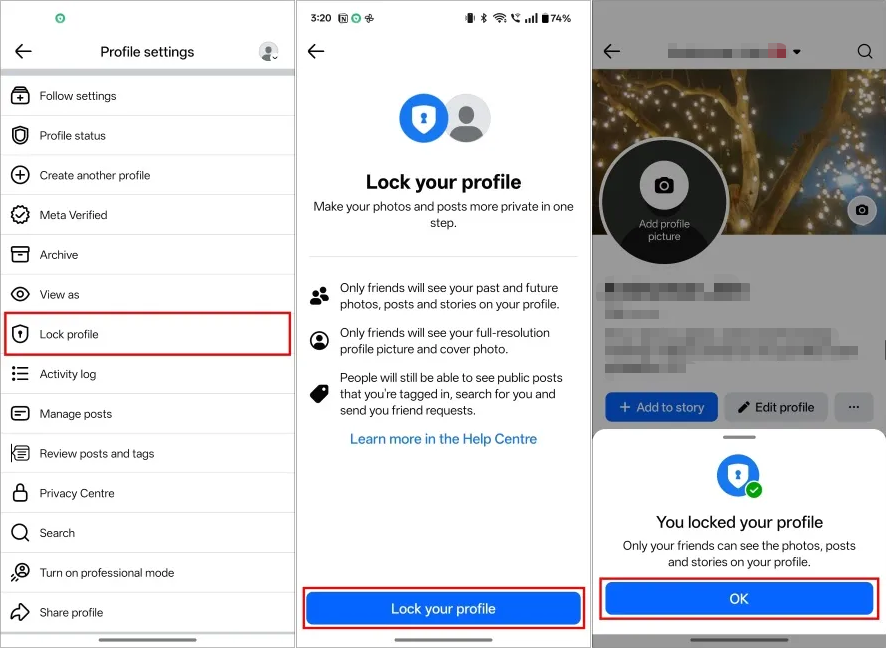
Une fois terminé, un petit icône de verrouillage Une notification apparaîtra sur votre profil pour confirmer que vos paramètres de confidentialité sont bien activés.
2.2 Sur ordinateur (site web Facebook)
- Rendez-vous sur facebook.com et connectez-vous à votre compte.
- Allez sur votre profil en cliquant sur votre nom ou votre photo de profil.
- Sous votre photo de couverture, cliquez sur trois points (⋯) menu.
- Sélectionner Profil de verrouillage du menu déroulant.
- Vérifiez les détails affichés, puis cliquez Verrouillez votre profil .
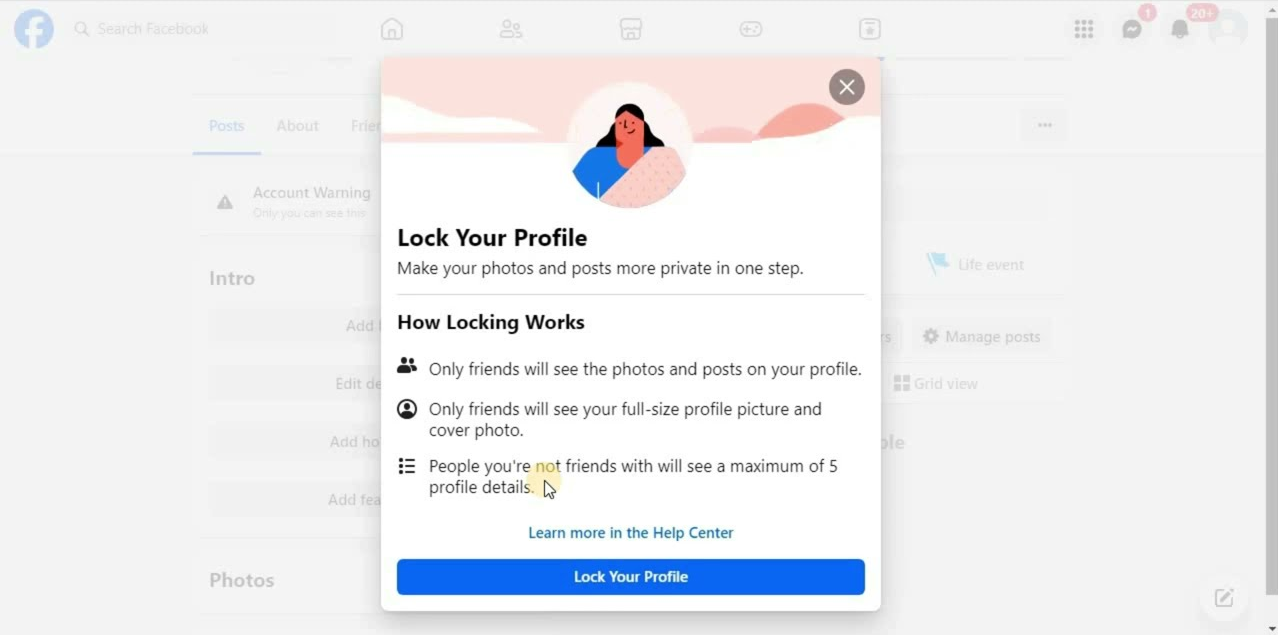
Votre compte est désormais verrouillé et seuls vos amis peuvent consulter l'intégralité de votre contenu.
3. Si vous ne voyez pas « Verrouiller le profil »
Dans certaines régions, notamment aux États-Unis et dans certaines parties de l'Europe, l'option « Verrouiller le profil » de Facebook peut ne pas encore être disponible. Si vous ne la voyez pas, vous pouvez modifier manuellement vos paramètres de confidentialité pour obtenir un niveau de protection similaire :
- Limiter les publications futures — Accédez à Paramètres → Confidentialité → Qui peut voir vos futures publications → sélectionnez Amis.
- Restreindre l'accès aux publications précédentes — Utilisez l'option « Limiter les publications précédentes » pour rendre les anciennes publications publiques visibles uniquement par vos amis.
- Masquer votre liste d'amis — Ouvrez votre profil → onglet Amis → trois points → Modifier la confidentialité → choisissez Moi seulement ou Amis.
- Activer la vérification des tags — Accédez à Paramètres → Profil et tags → Vérifier les publications dans lesquelles vous êtes tagué(e) → activez-la.
- Désactiver le référencement par les moteurs de recherche — Dans les paramètres de confidentialité, désactivez l'option « Autoriser les moteurs de recherche externes à Facebook à créer un lien vers votre profil ».
En modifiant ces paramètres, vous pouvez verrouiller manuellement votre compte même si le bouton « Verrouiller le profil » n’est pas disponible.
4. Bonus : Sauvegardez vos médias Facebook avec Faceget
Avant de verrouiller votre profil, il est judicieux de sauvegarder toutes vos photos et vidéos Facebook, surtout si vous utilisez la plateforme depuis des années. Une fois votre profil verrouillé ou vos paramètres de confidentialité renforcés, l'accès à certains de vos anciens contenus peut devenir plus difficile. C'est là que… Faceget entre.
Principales caractéristiques de Faceget :
- Téléchargez des albums Facebook entiers ou plusieurs vidéos à la fois, au lieu d'enregistrer les fichiers un par un.
- Conservez la qualité originale des photos et des vidéos, y compris les résolutions 720p, 1080p, voire supérieures.
- Convertissez les vidéos et les photos dans des formats populaires.
- Navigateur intégré pour se connecter en toute sécurité et télécharger des contenus multimédias visibles uniquement depuis votre compte.
- Vitesse de téléchargement rapide et interface conviviale.
Comment utiliser Faceget pour télécharger des médias Facebook :
Étape 1 : Installez Faceget sur votre ordinateur (disponible pour Windows et macOS).
Étape 2 : Ouvrez Facget et accédez à Facebook, connectez-vous avec votre compte pour accéder aux médias.
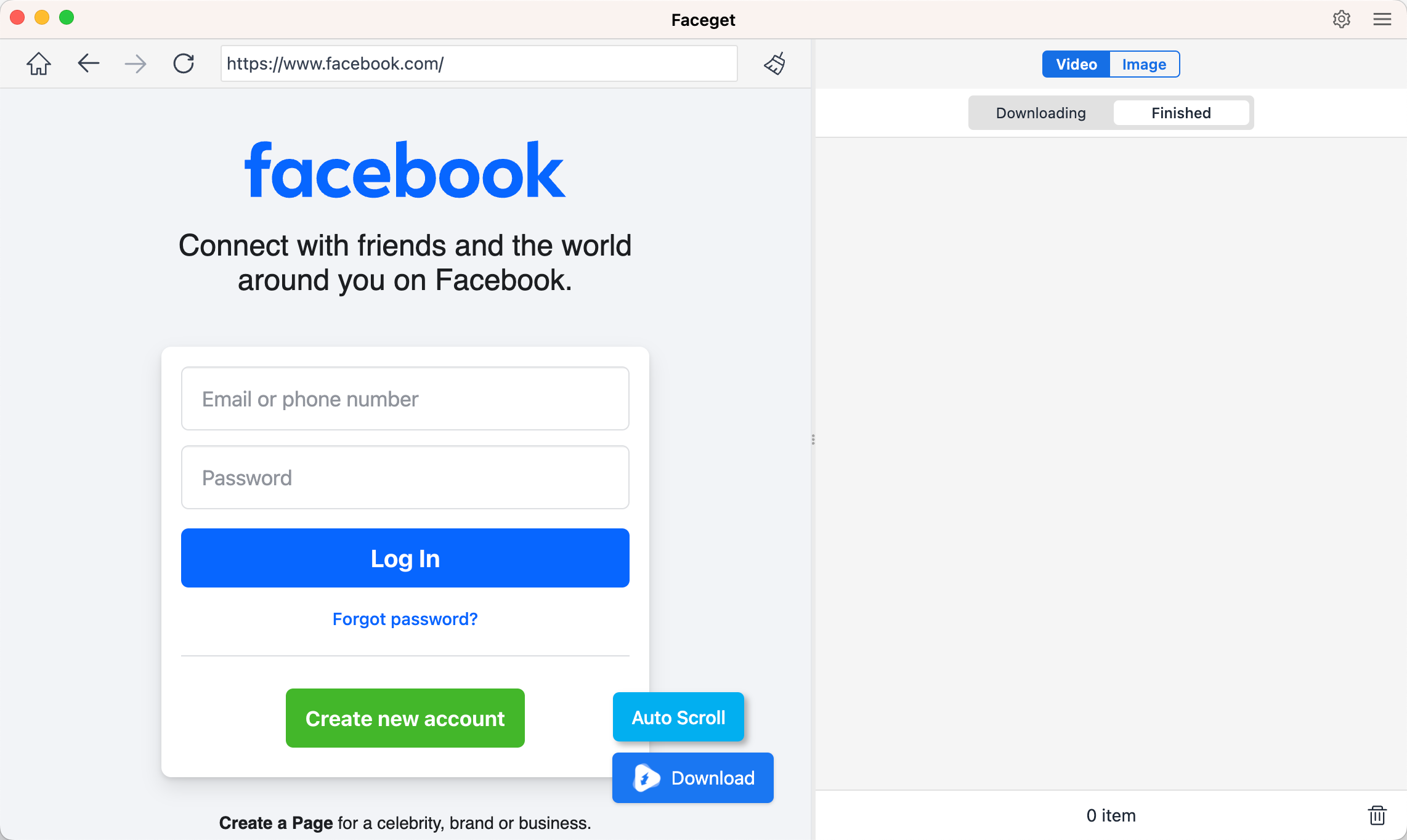
Étape 3 : Pour télécharger une vidéo Facebook, localisez la vidéo Facebook souhaitée, choisissez votre format de sortie et votre résolution, puis appuyez sur le bouton Télécharger pour démarrer le processus de téléchargement.

Étape 4 : Pour télécharger des photos Facebook, laissez Faceget détecter automatiquement tous les fichiers image. Filtrez ensuite les photos souhaitées et téléchargez-les en une seule fois.

5. Conclusion
Verrouiller votre profil Facebook est le moyen le plus simple de protéger votre vie privée et de préserver la confidentialité de vos publications, photos et informations personnelles. Vous aurez ainsi l'esprit tranquille, sachant que seuls vos amis peuvent voir ce que vous partagez.
Avant de modifier vos paramètres de confidentialité, pensez à sauvegarder vos contenus Facebook avec Faceget, le meilleur outil pour télécharger en masse des vidéos et des photos Facebook. Faceget vous permet d'enregistrer rapidement toutes vos photos et vidéos Facebook en pleine qualité, garantissant ainsi la sécurité de vos souvenirs même si vous verrouillez ou supprimez votre profil ultérieurement.
Verrouillez votre profil Facebook pour plus de confidentialité. Utilisez Faceget pour se protéger.