Xget | Guide de l'utilisateur
Xget est un outil puissant pour télécharger des fichiers multimédias en masse depuis X (anciennement Twitter). Que vous souhaitiez sauvegarder des conversations entières, télécharger toutes les vidéos et images d'un utilisateur ou archiver des hashtags, Xget rend le processus rapide et efficace.
1. Téléchargez et installez Xget
1.1 Télécharger Xget
Cliquez sur le bouton Téléchargement gratuit pour télécharger la version améliorée de Xget pour votre Windows ou Mac.
1.2 Installer Xget
Pour Windows :
- Une fois le fichier xget.exe téléchargé, double-cliquez dessus pour exécuter le programme d'installation.
- Suivez les instructions à l'écran et choisissez un emplacement d'installation.
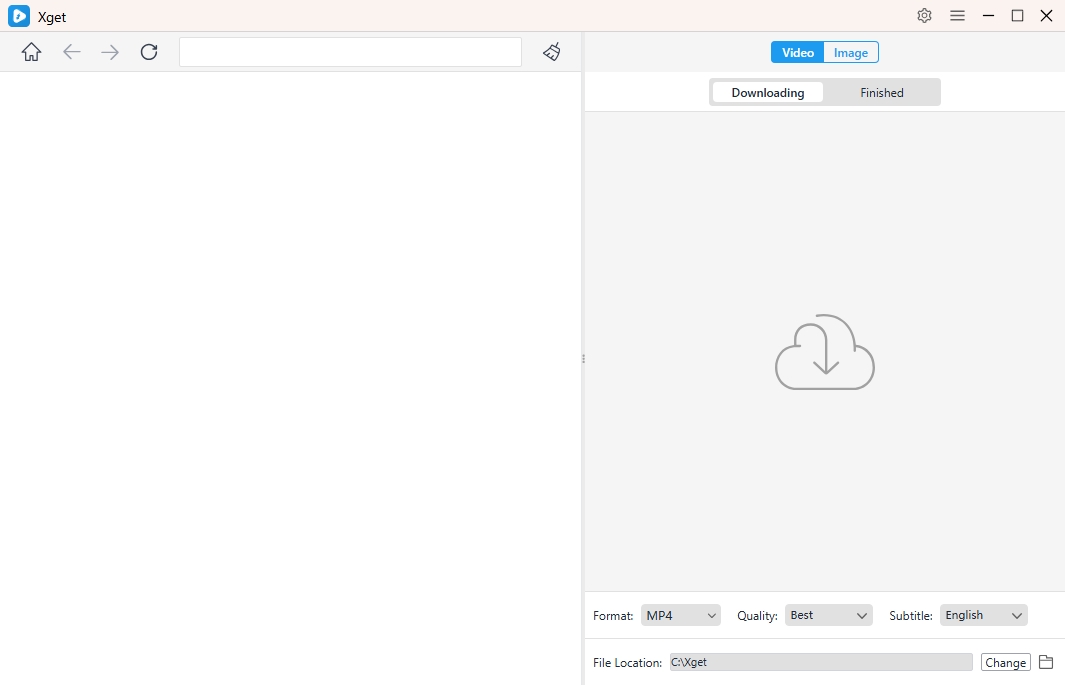
- Après l'installation, lancez Xget depuis le bureau et familiarisez-vous avec l'interface.
Pour macOS :
- Ouvrez le fichier xget.dmg et faites glisser l'application Xget dans le dossier Applications.
- Lancez l'application et accordez les autorisations nécessaires si macOS vous le demande.
2. Premiers pas avec Xget
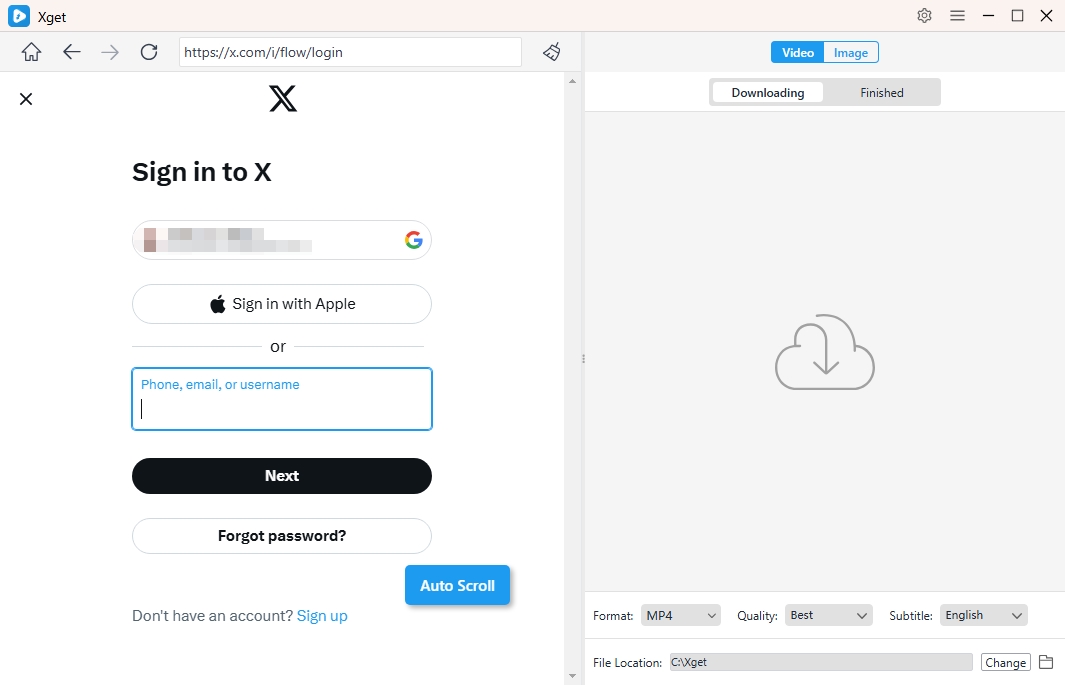
Ouvrez Xget et connectez-vous avec votre compte X (Twitter) (si nécessaire pour le contenu privé).
3. Téléchargement groupé de vidéos depuis X (Twitter)
3.1 Définir les préférences
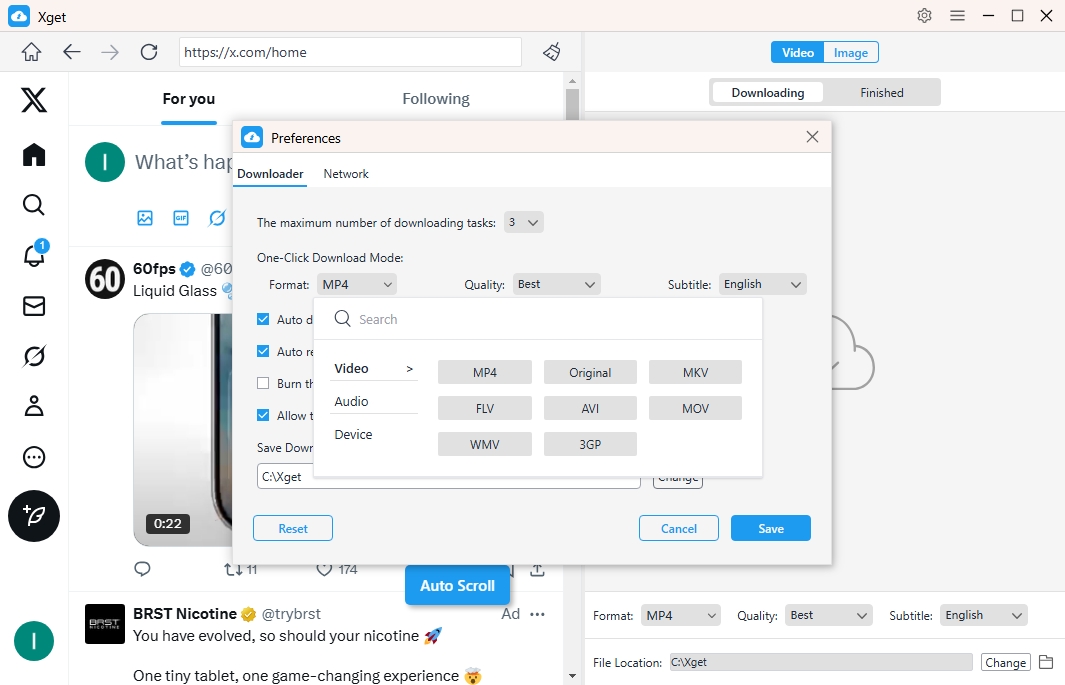
Avant de télécharger des fichiers multimédias, vous pouvez accéder aux Préférences du logiciel pour définir vos options de téléchargement, telles que la qualité et le format des fichiers, la vitesse de téléchargement, les limites et d'autres paramètres.
3.2 Téléchargement groupé de vidéos
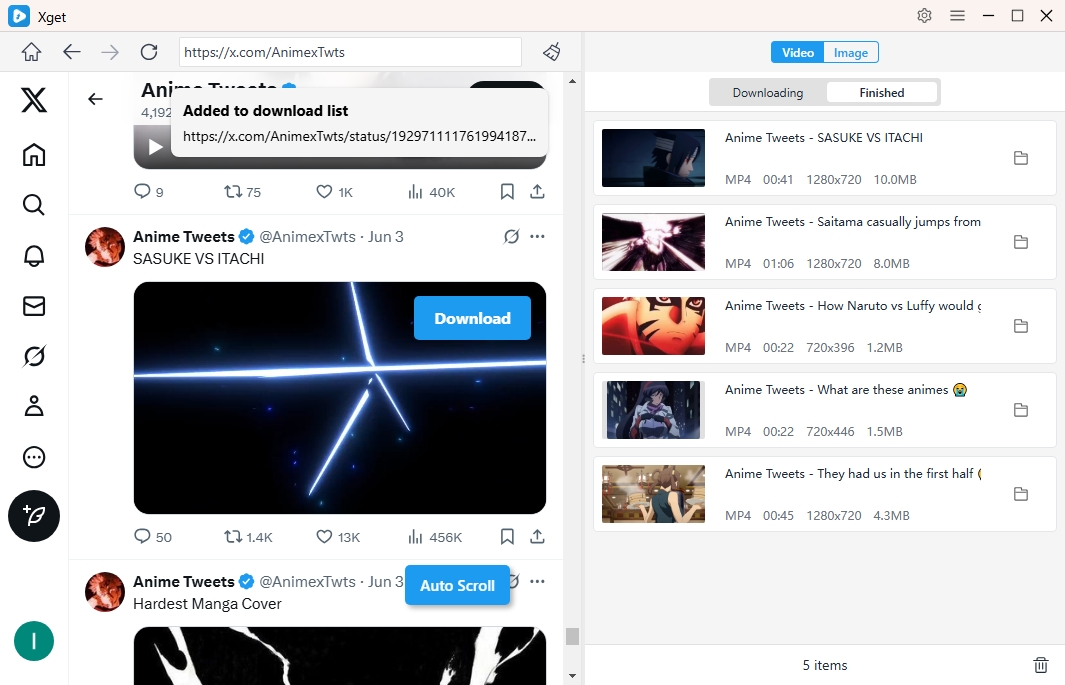
- Repérez la vidéo que vous souhaitez télécharger depuis X/Twitter, lancez-la et cliquez sur le bouton de téléchargement fourni par Xget.
- Xget extraira l'URL de la vidéo et l'ajoutera à la liste de téléchargement.
- Vous pouvez suivre toutes les tâches de téléchargement et retrouver le fichier téléchargé dans l'onglet « Terminé » une fois le processus terminé.
4. Téléchargement groupé d'images depuis X (Twitter)
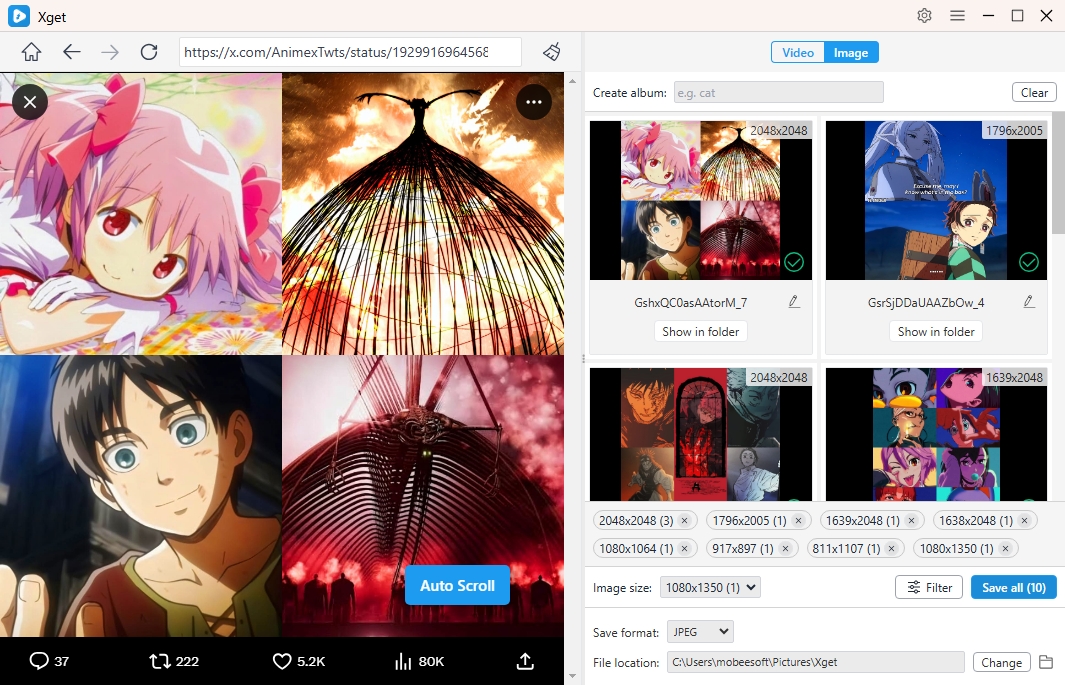
- Ouvrez la page contenant les images que vous souhaitez télécharger, puis cliquez sur le bouton « Défilement automatique ».
- Xget extraira les images téléchargeables de la page et les affichera sur l'interface.
- Filtrez les images souhaitées en fonction de leur résolution et de leur format, puis définissez d'autres préférences de téléchargement telles que le format de sortie, l'emplacement du fichier, l'album, etc.
- Cliquez sur le bouton « Tout enregistrer » et Xget téléchargera toutes les images sélectionnées en quelques secondes.