Fansget | Guide de l'utilisateur
Bienvenue sur le Guide de l'utilisateur Fansget Vous trouverez ici des instructions détaillées sur l'utilisation de Fansget, le logiciel ultime pour télécharger des vidéos et des images en masse avec Fansly. Que vous soyez novice ou que vous cherchiez à exploiter pleinement ses fonctionnalités, ce guide vous accompagnera à chaque étape.
1. Téléchargez et installez Fansget
Télécharger Fansget
Téléchargez la version adaptée à votre système d'exploitation en cliquant sur le bouton de téléchargement ci-dessous.
Installer Fansget
- Pour Windows
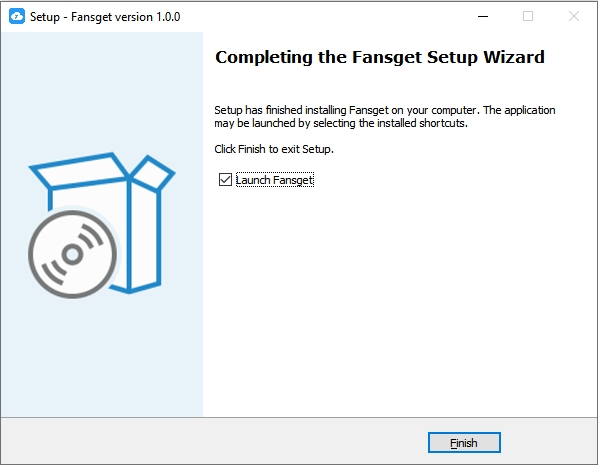
Ouvrez le fichier d'installation (Fansget.exe) > suivez les instructions à l'écran > lancez Fansget depuis votre bureau.
- Pour Mac
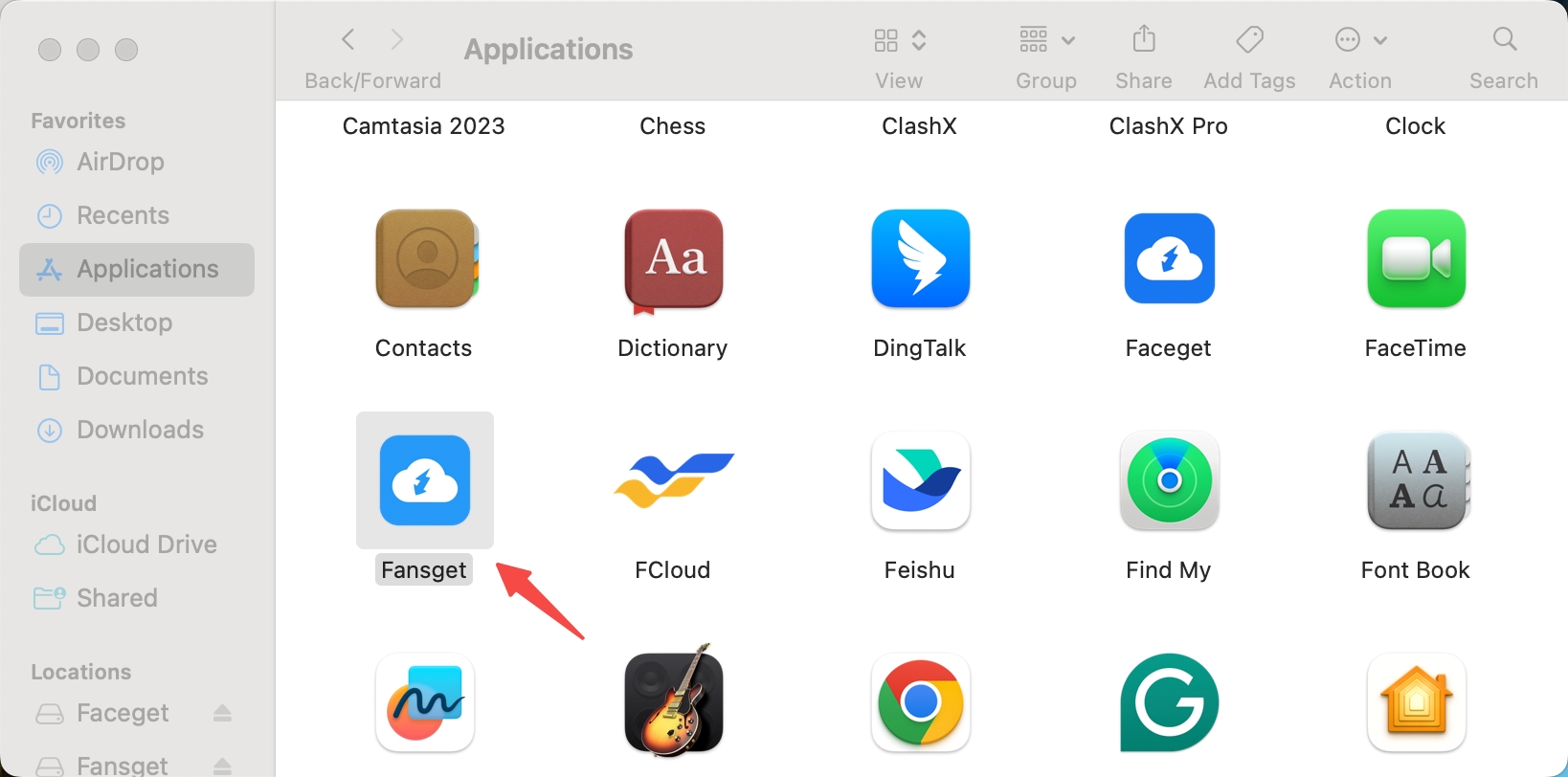
Trouvez et cliquez sur le fichier faceget.dmg sur votre Mac > Faites glisser l'icône Fansget dans votre dossier Applications > Lancez Fansget depuis le menu Applications.
2. Premiers pas avec Fansget
Connexion Fansly
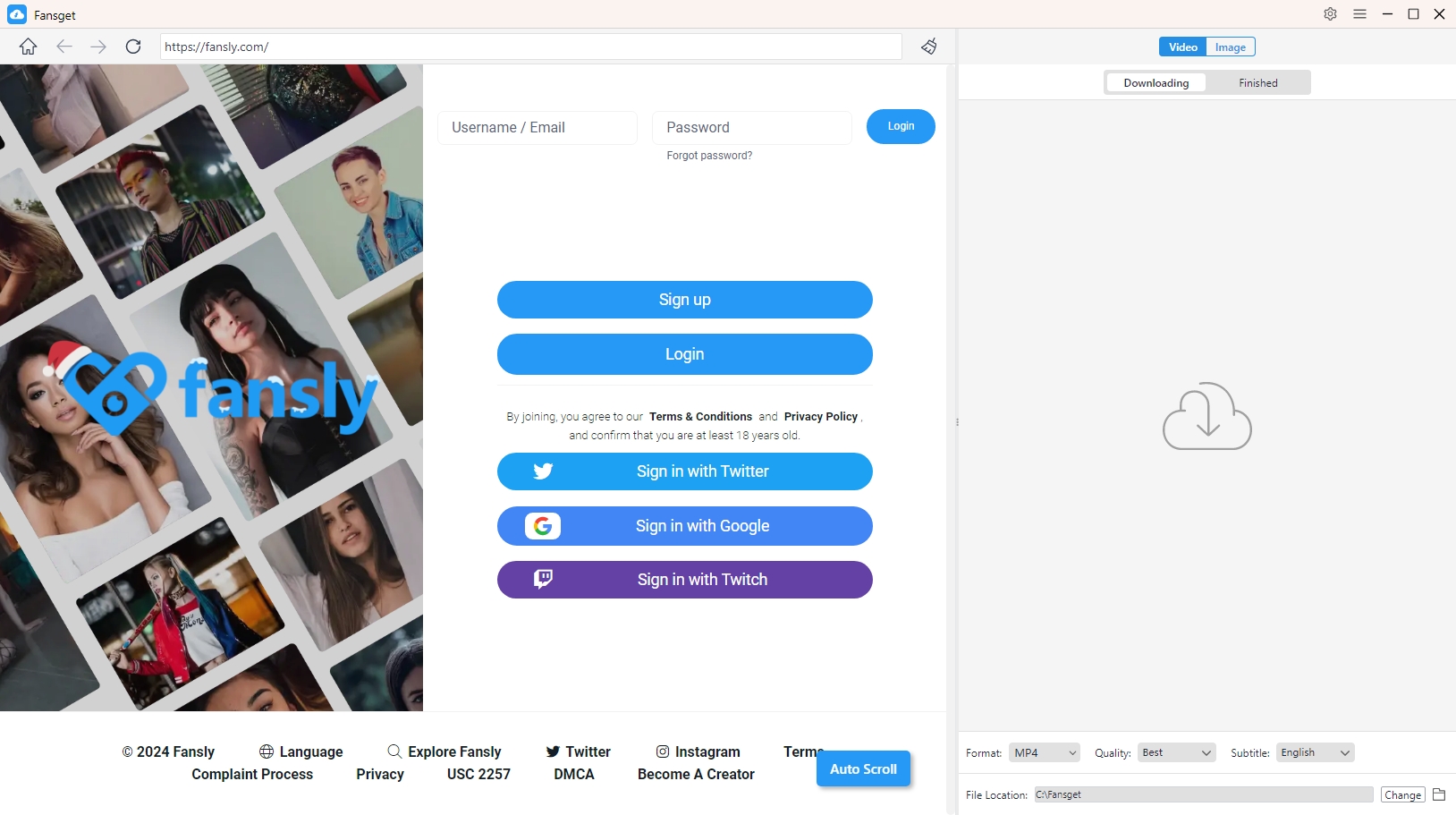
- Ouvrez Fansget et connectez-vous avec vos identifiants Fansly (si vous téléchargez du contenu privé).
- Aucune connexion n'est requise pour télécharger du contenu public.
3. Comment télécharger des vidéos en masse depuis Fansly ?
Avant de télécharger, ouvrez les « Préférences » de Fansget pour choisir les formats vidéo de sortie tels que MP4, MKV ou AVI, choisir la résolution souhaitée et définir d'autres options de téléchargement si nécessaire.
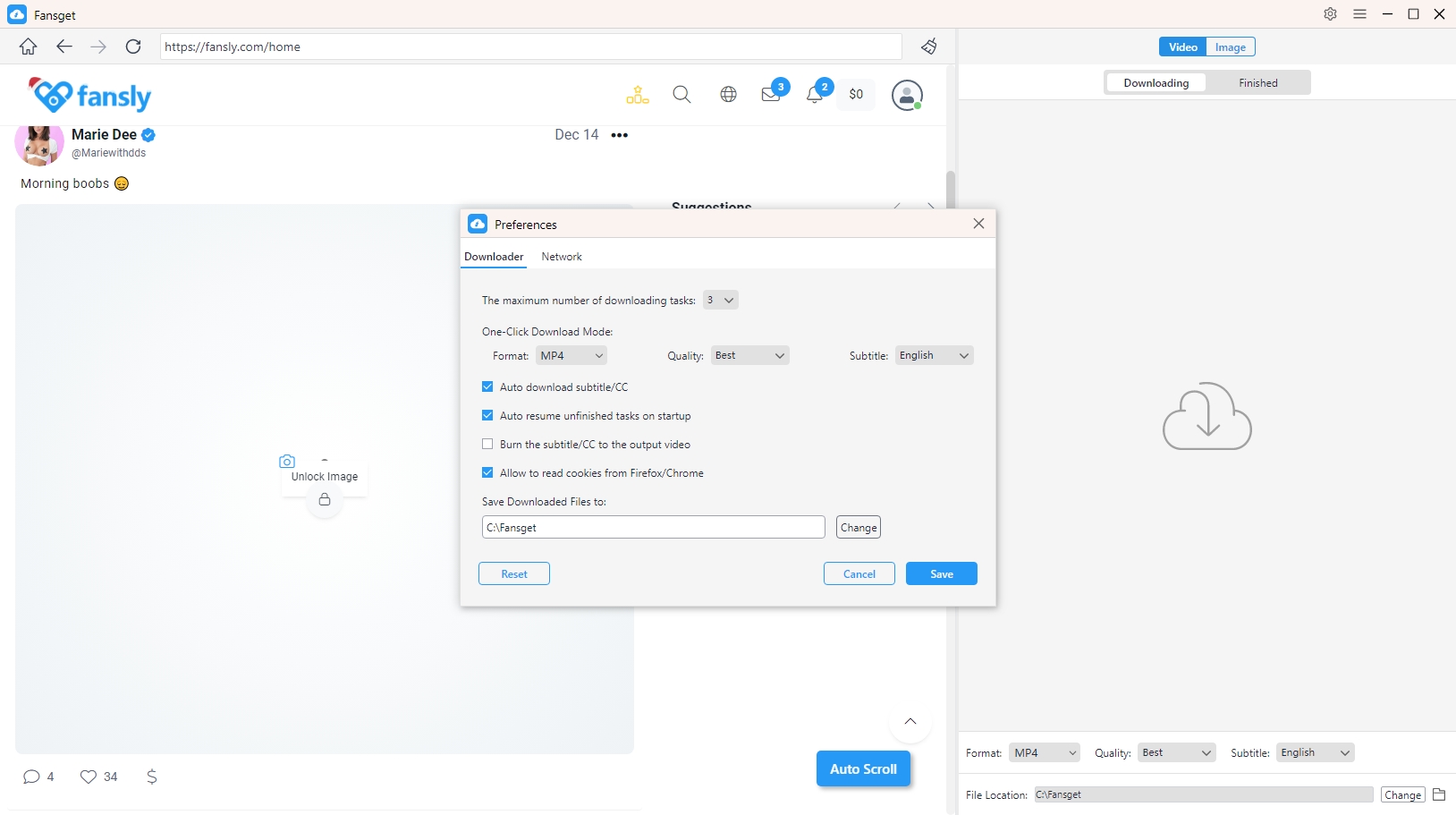
Trouvez une vidéo Fansly que vous souhaitez télécharger, lancez la vidéo et cliquez sur le bouton de téléchargement fourni par Fanget ; le logiciel ajoutera alors la vidéo à la liste de téléchargement.
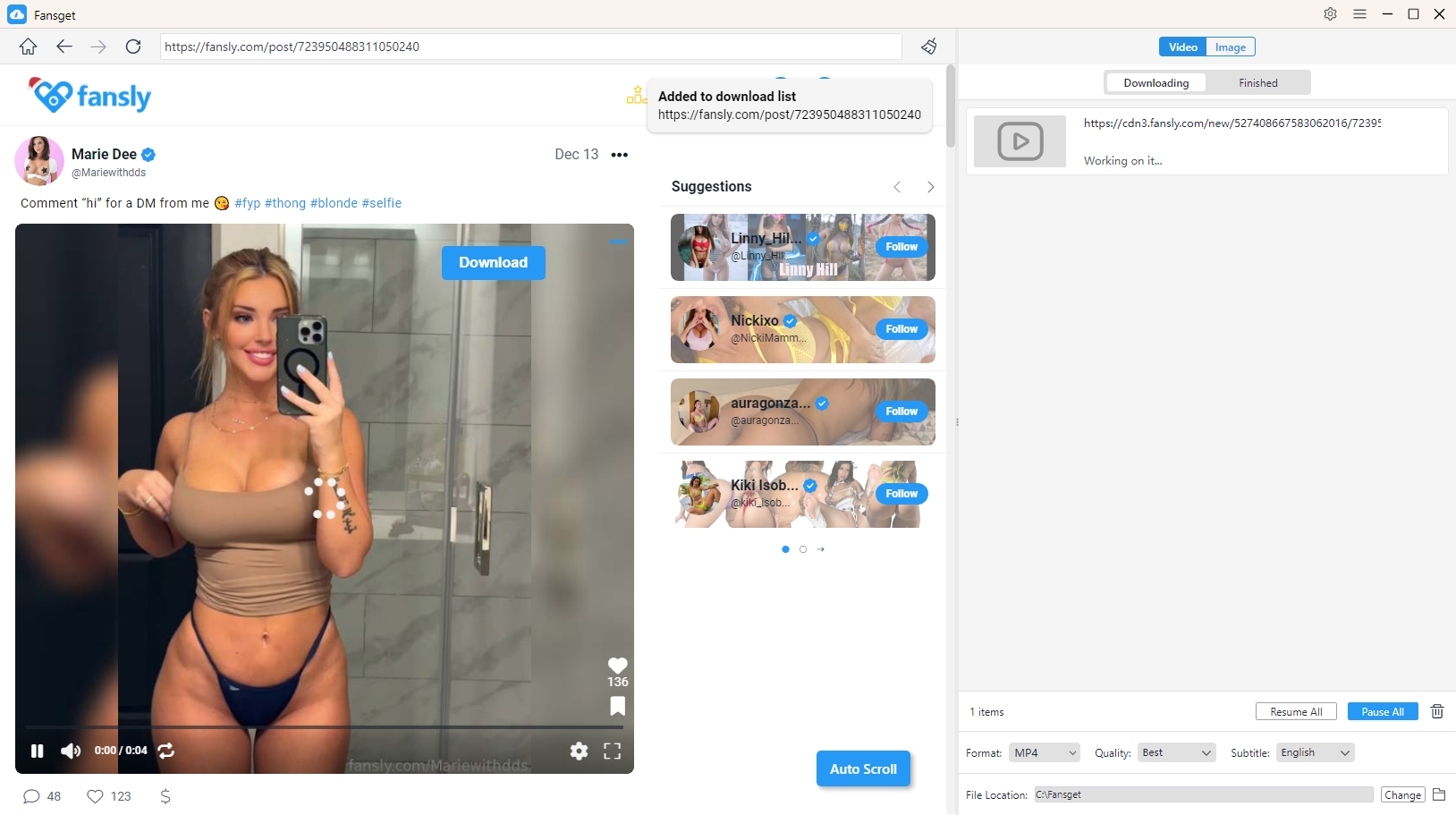
Vous pouvez suivre le processus de téléchargement des vidéos Fansly directement dans l'interface ; une fois les téléchargements terminés, ouvrez le dossier « Terminé » de Fansget pour trouver et profiter de toutes les vidéos Fansly téléchargées.
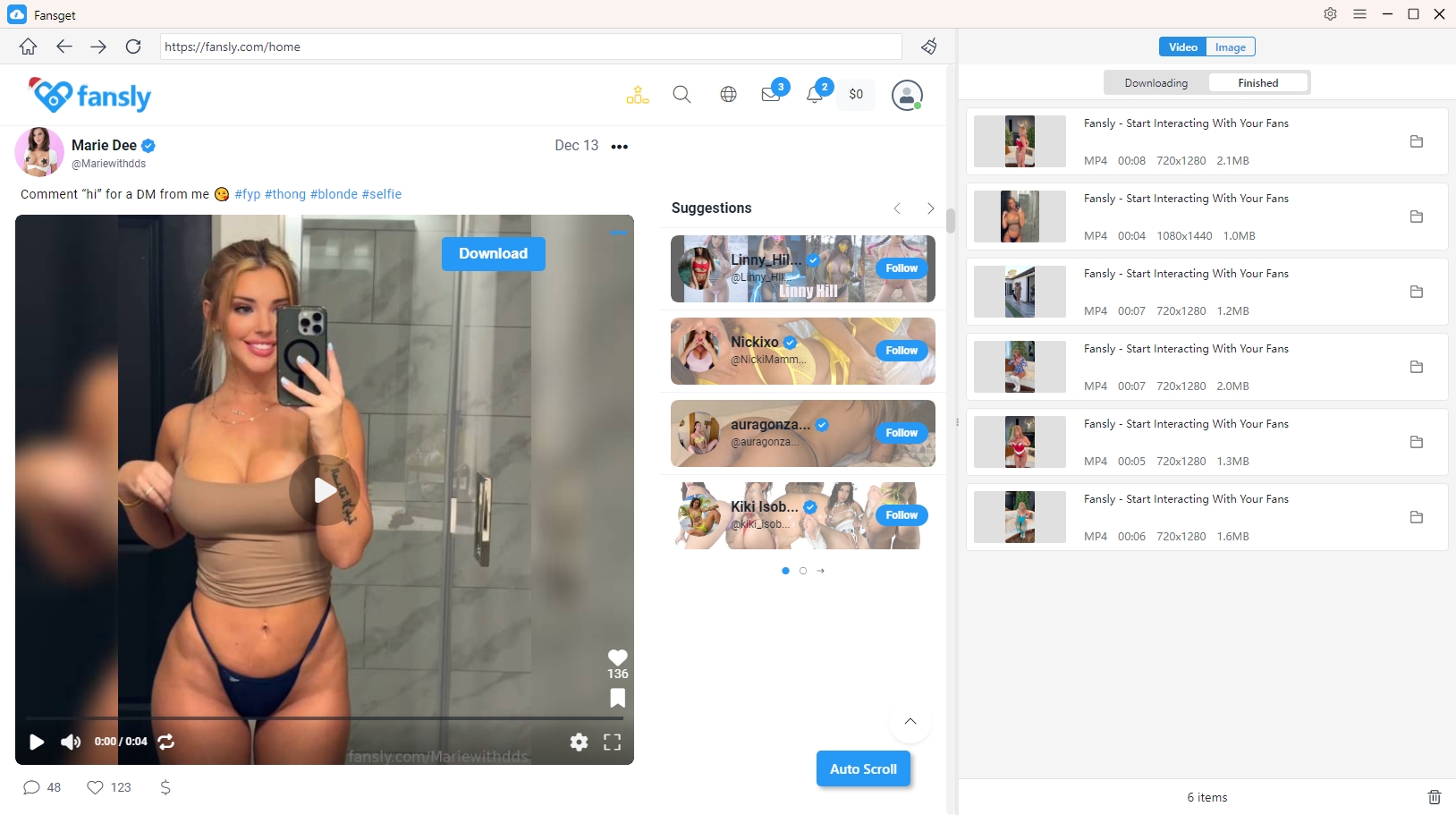
4. Comment télécharger des images en masse depuis Fansly ?
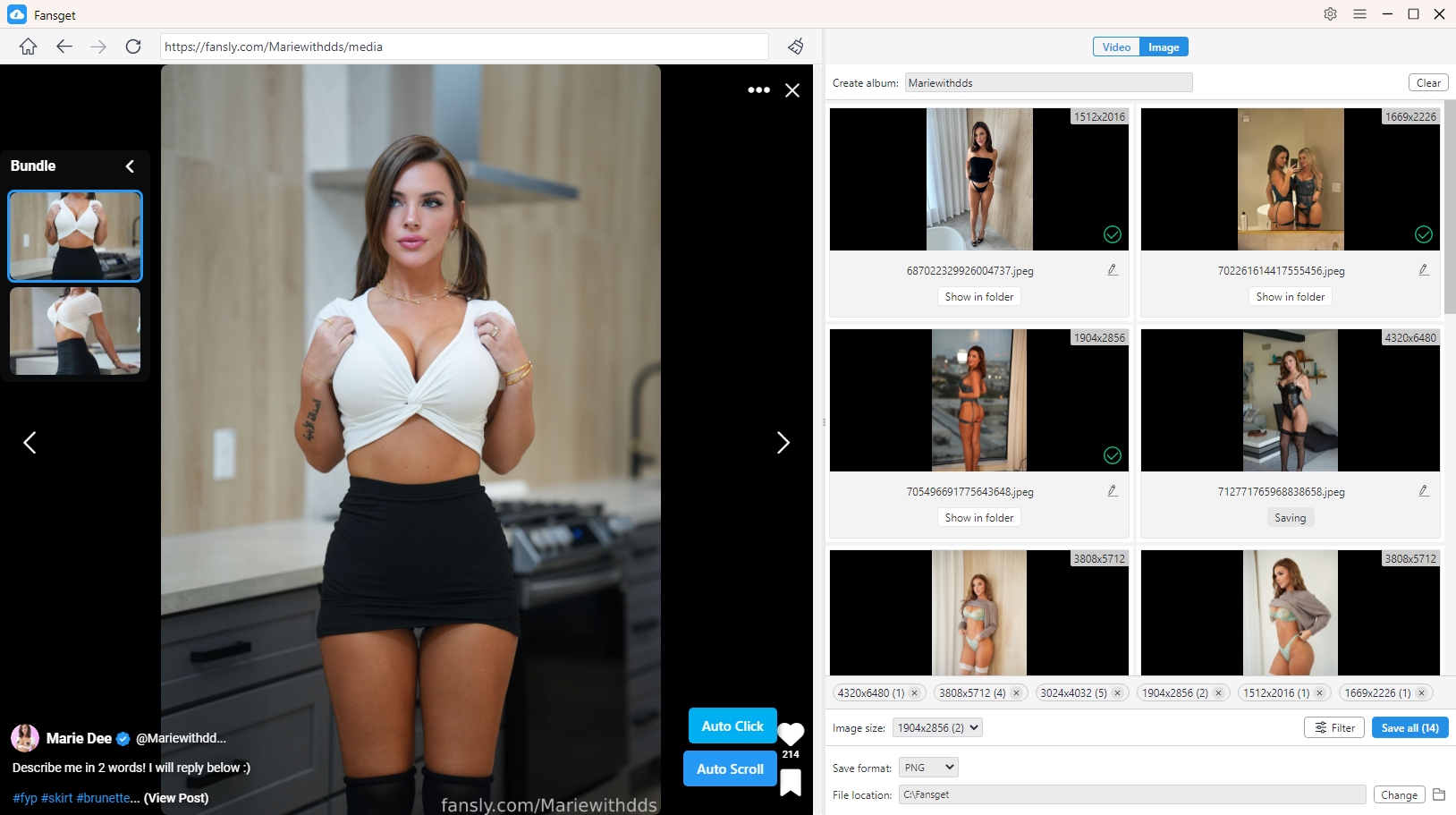
Ouvrez le profil ou l'album Fansly contenant les photos que vous souhaitez télécharger. Cliquez sur le bouton « Clic automatique » pour que Fansget extraie automatiquement les images originales de la page.
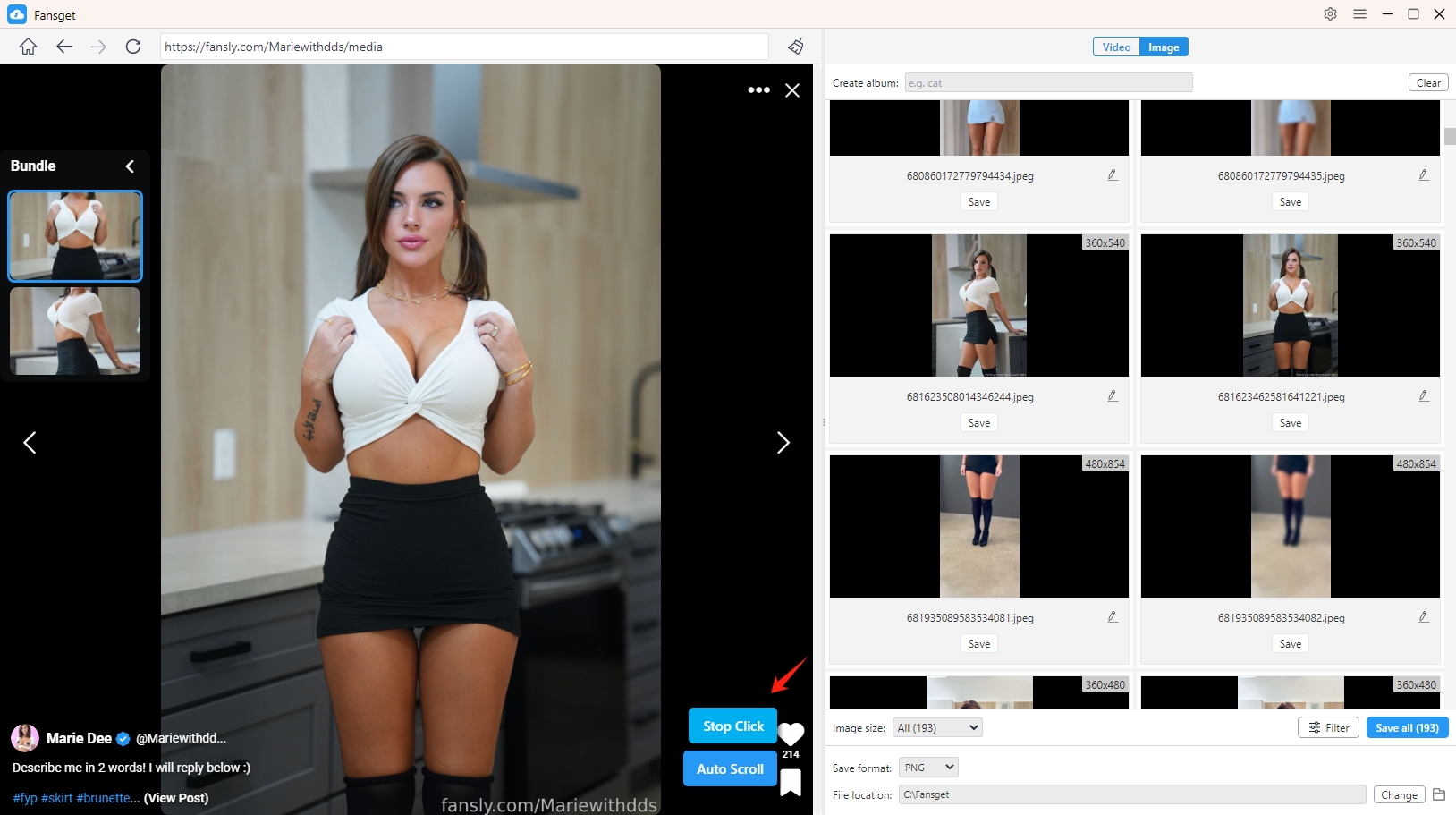
Fansget affichera les images détectées dans son interface ; vous pourrez filtrer les images souhaitées en fonction de leur format et de leur résolution ; choisir le format de sortie (tel que PNG, JPEG ou WebP) et l’emplacement de téléchargement ; créer des albums et renommer les images pour gérer les fichiers téléchargés si nécessaire.
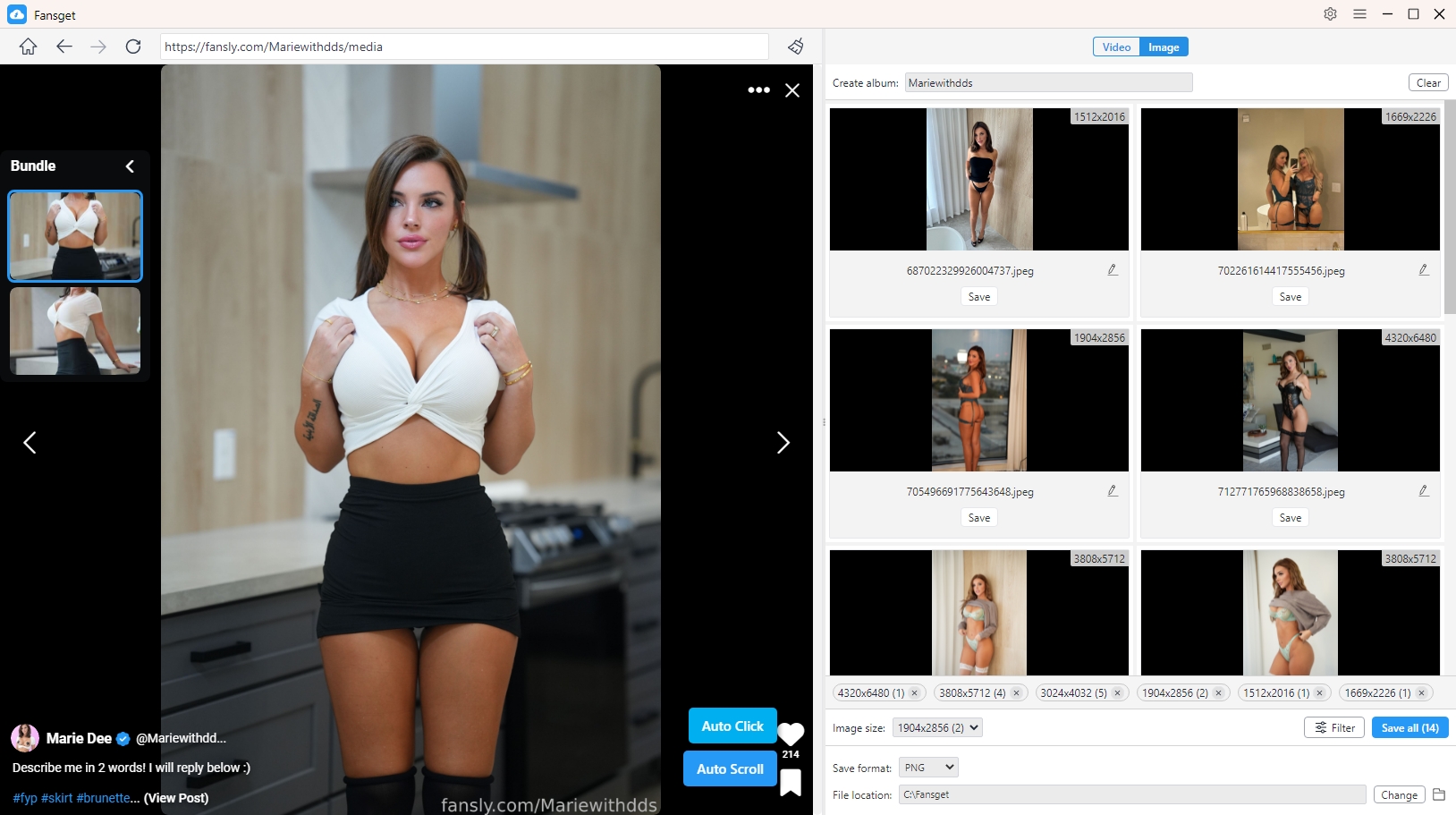
Cliquez sur le bouton « Tout enregistrer » pour télécharger toutes les images sélectionnées depuis Fansly sur votre ordinateur.