Faceget | Guide de l'utilisateur
Ce guide fournit des instructions étape par étape pour vous aider à utiliser Faceget Ce guide est le logiciel ultime pour télécharger des vidéos et des images Facebook en masse. Que vous soyez débutant ou que vous souhaitiez explorer des fonctionnalités avancées, il répond à toutes vos questions.
1. Téléchargez et installez Faceget
Télécharger Faceget
Choisissez la version compatible avec votre système d'exploitation et cliquez sur le bouton de téléchargement ci-dessous.
Installer Faceget
- Pour Windows
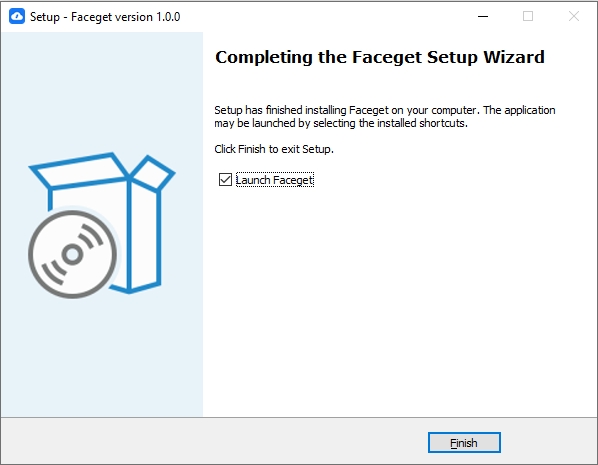
Ouvrez le fichier d'installation (Faceget.exe) et suivez les instructions à l'écran pour terminer l'installation. Une fois l'installation terminée, lancez Faceget depuis votre bureau.
- Pour Mac
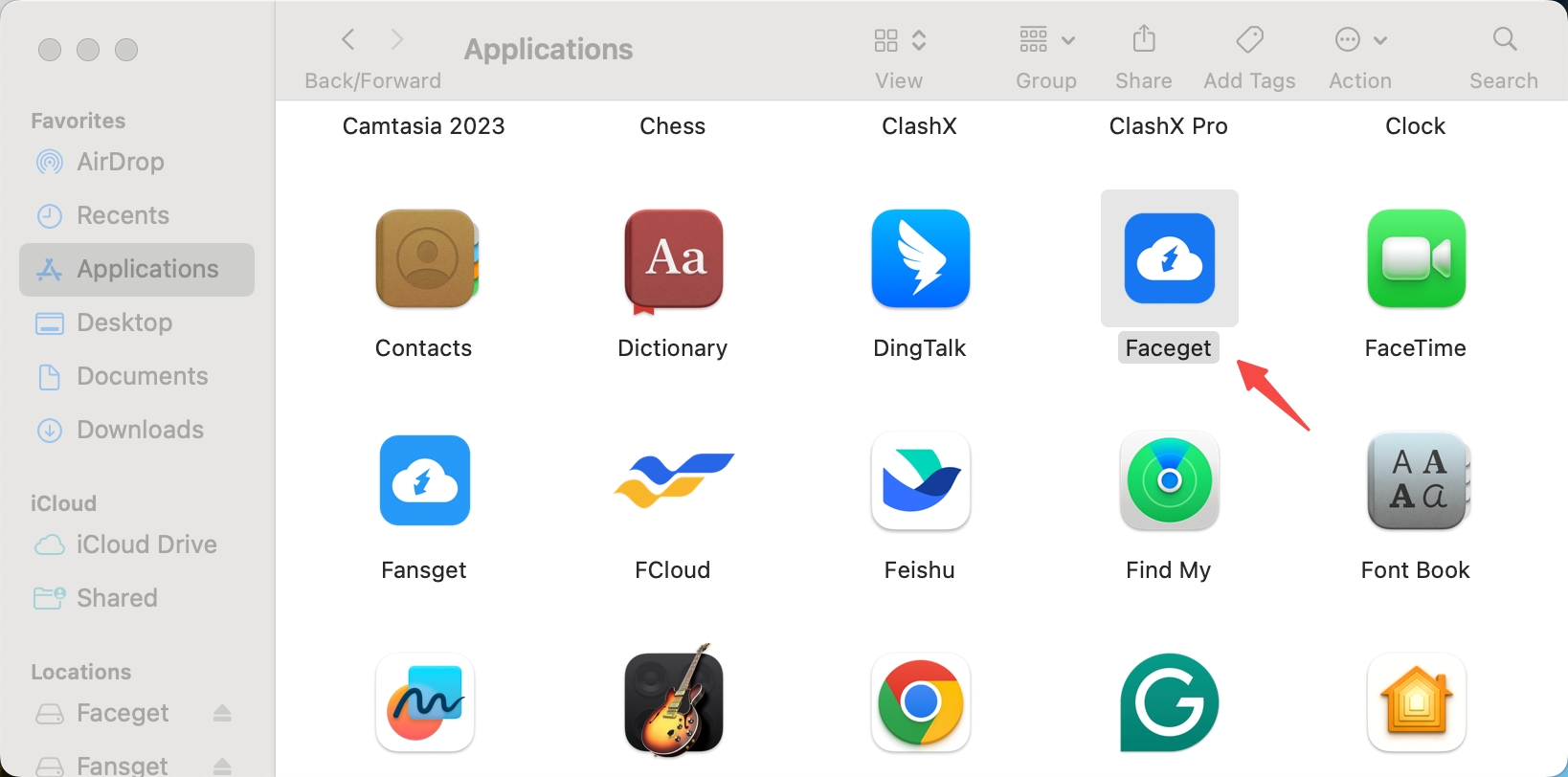
Ouvrez le fichier Faceget.dmg > Faites glisser l'icône Faceget vers votre dossier Applications > Lancez Faceget depuis le menu Applications.
2. Premiers pas avec Faceget
Connexion
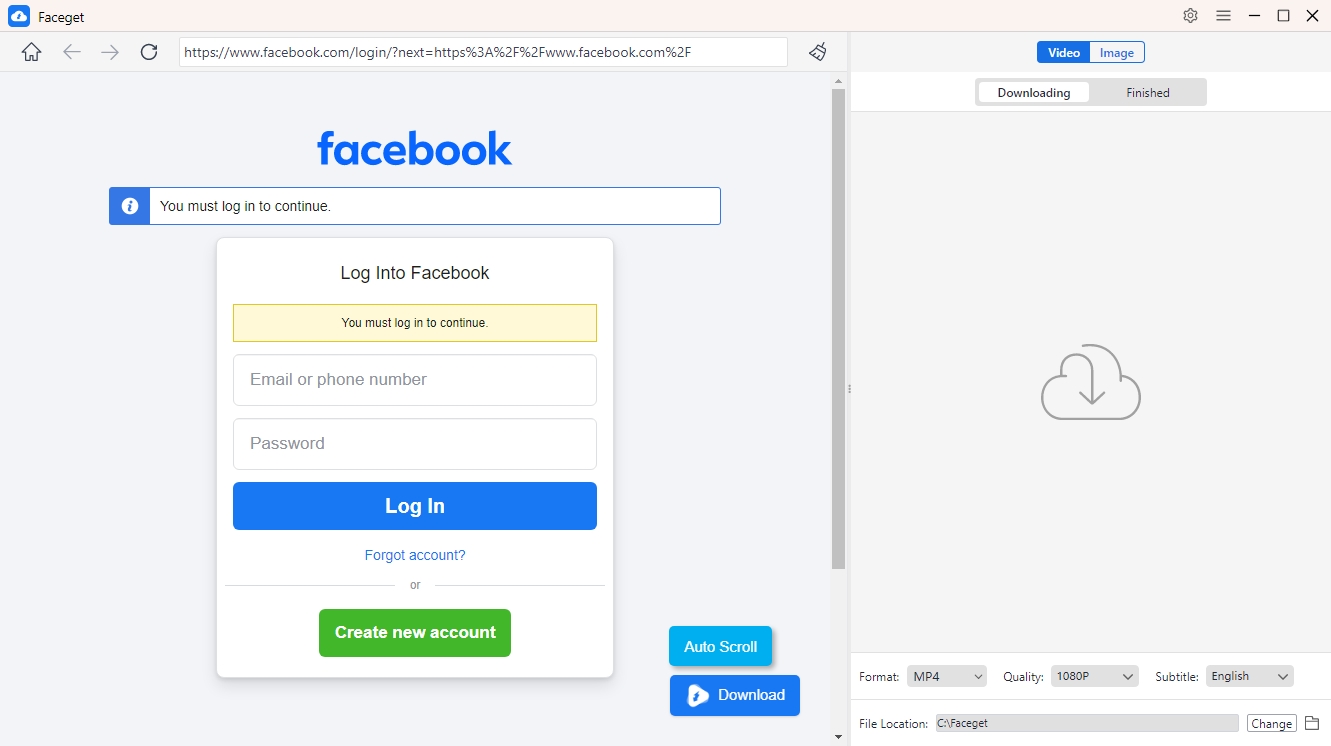
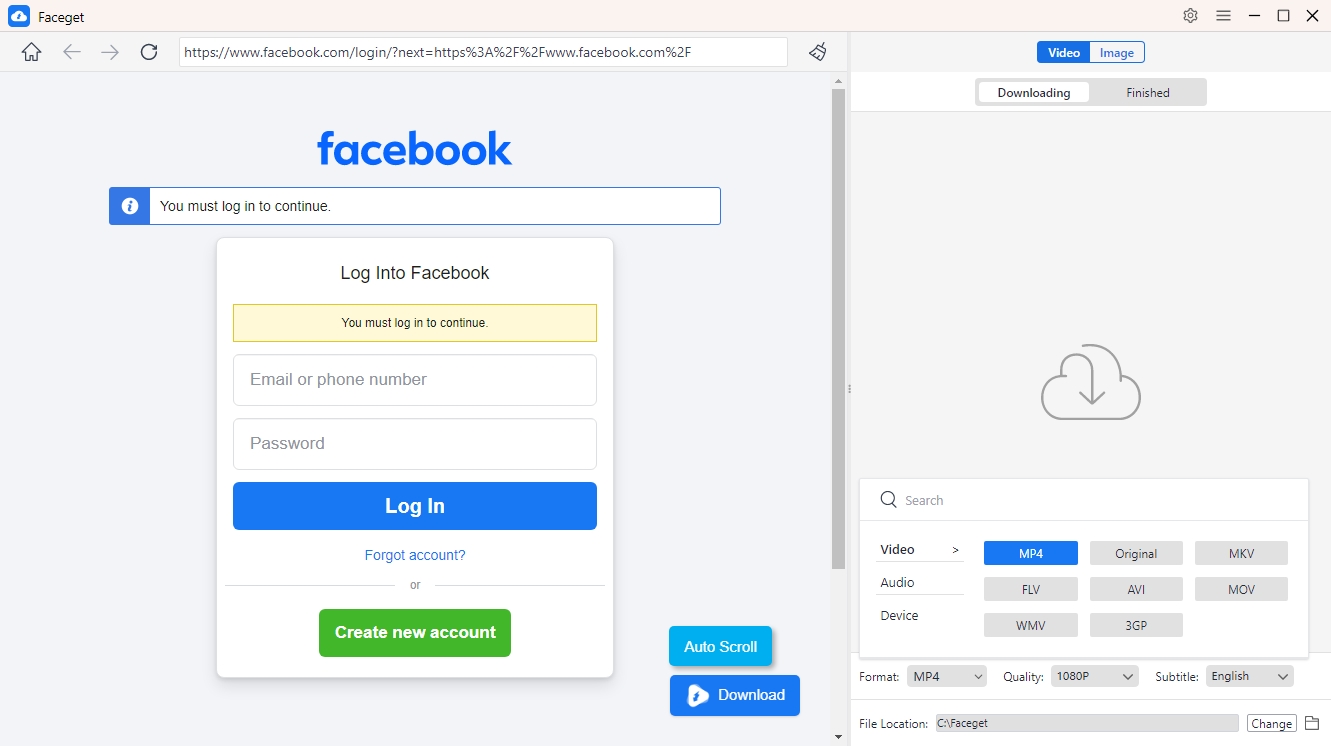
- Connectez-vous à Facebook via Faceget si vous devez télécharger des contenus multimédias privés.
- Les contenus multimédias publics peuvent être téléchargés sans se connecter.
Navigation dans l'interface
- Tableau de bord : Consultez la liste des téléchargements en cours et terminés.
- Paramètres Personnalisez les options telles que le format de téléchargement, la résolution et l'emplacement de stockage.
3. Comment télécharger des vidéos Facebook en masse
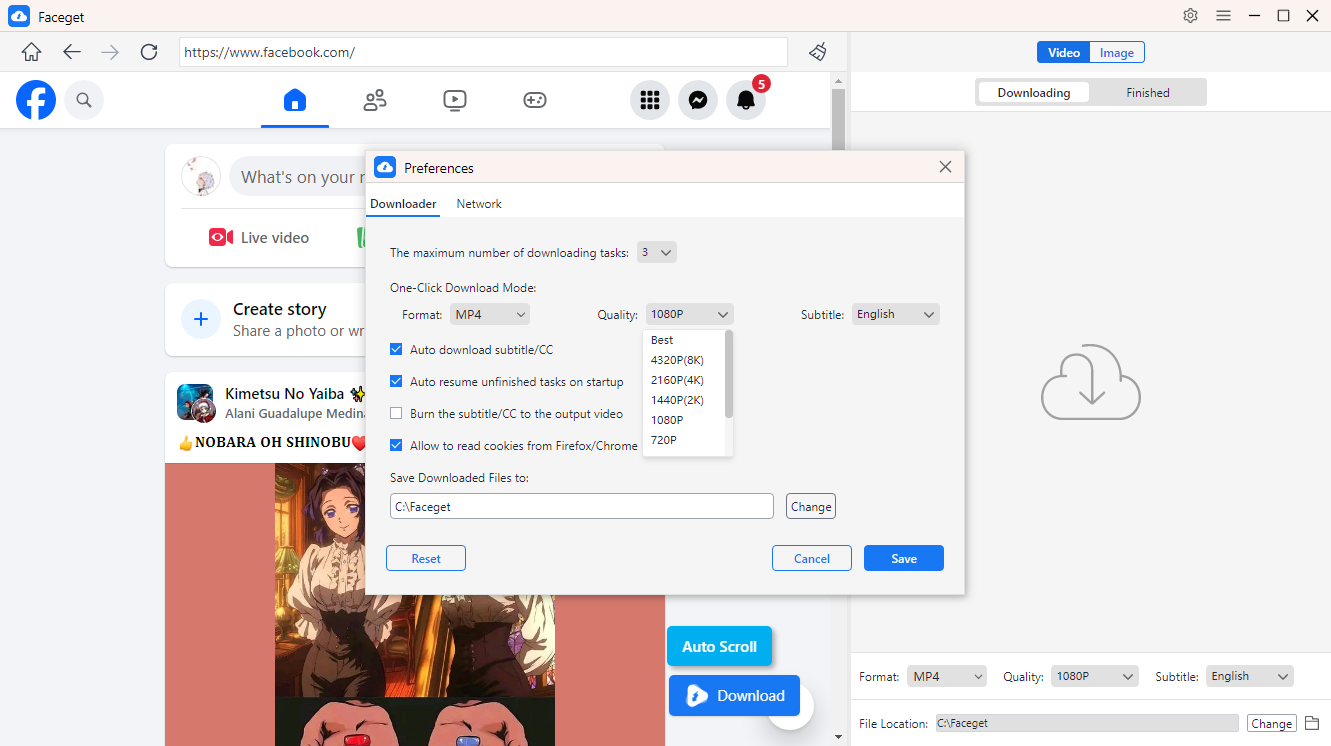
Ouvrez Faceget Préférences pour définir le format vidéo souhaité (par exemple, MP4, MKV) et la résolution (HD, 4K, etc.).
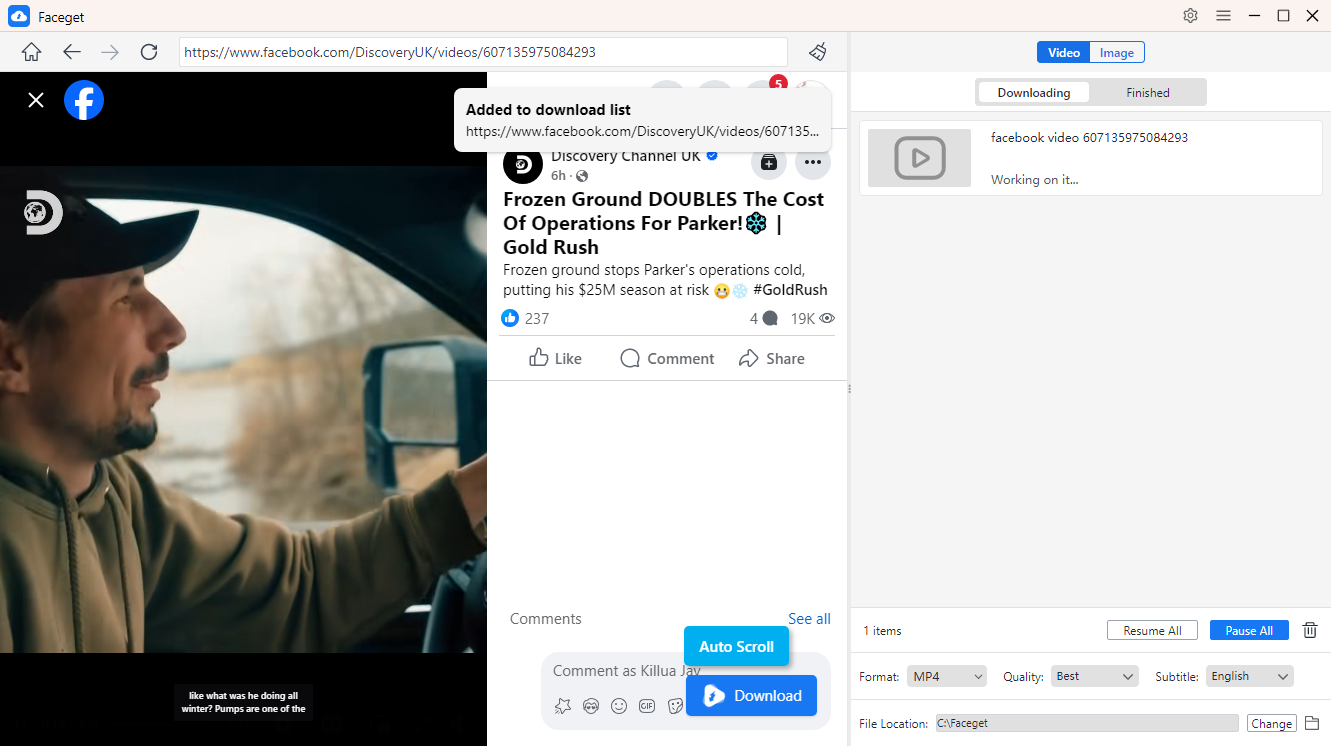
Trouvez la vidéo Facebook que vous souhaitez télécharger, puis lancez la lecture et cliquez sur le bouton de téléchargement fourni par Faceget.
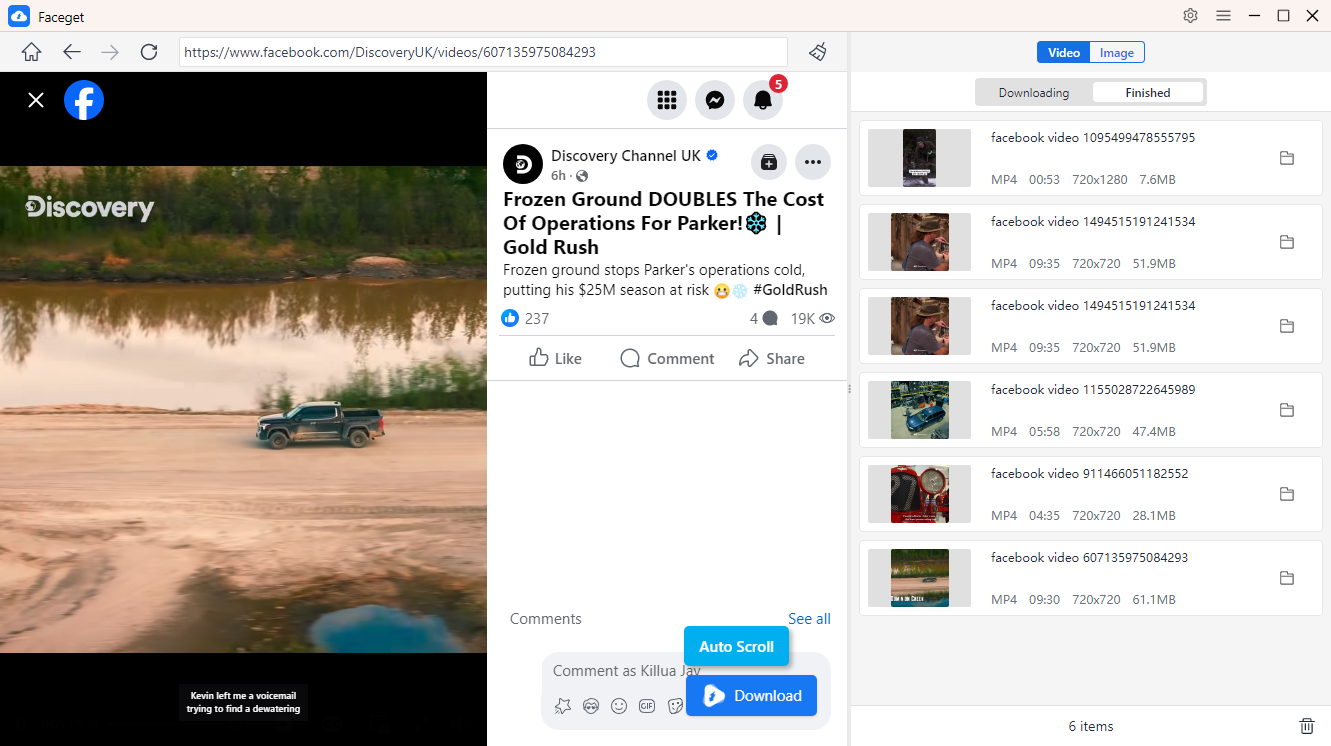
Surveillez le processus de téléchargement sur l'interface. Une fois terminé, localisez vos vidéos téléchargées dans le dossier Fini dossier.
4. Comment télécharger des images Facebook en masse
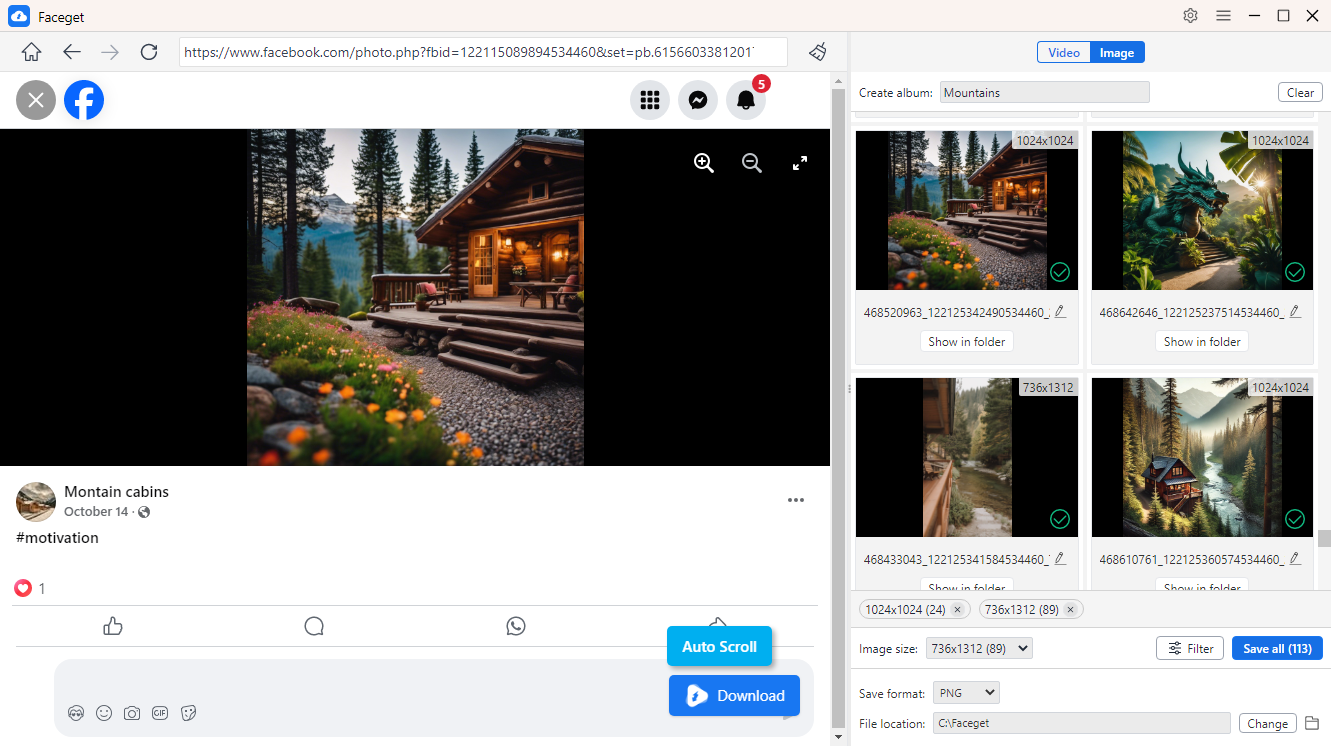
Accédez au profil, à l'album ou à la publication Facebook contenant les images que vous souhaitez télécharger. Utilisez le Clic automatique Fonctionnalité permettant à Faceget de détecter et d'extraire automatiquement les images de la page actuelle.
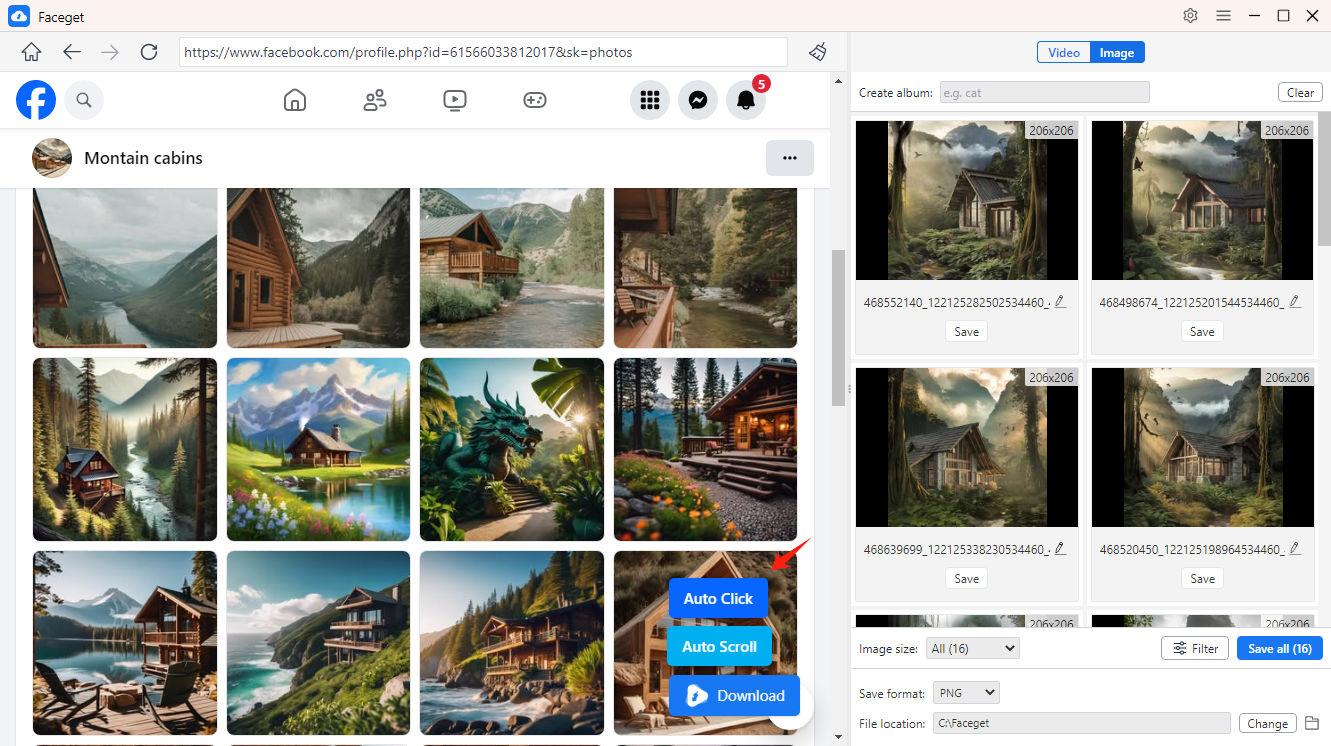
Filtrez les images par format, résolution ou taille ; définissez votre format de sortie (par exemple, PNG, JPEG) et l’emplacement de téléchargement ; organisez les fichiers téléchargés en les renommant ou en créant des albums.
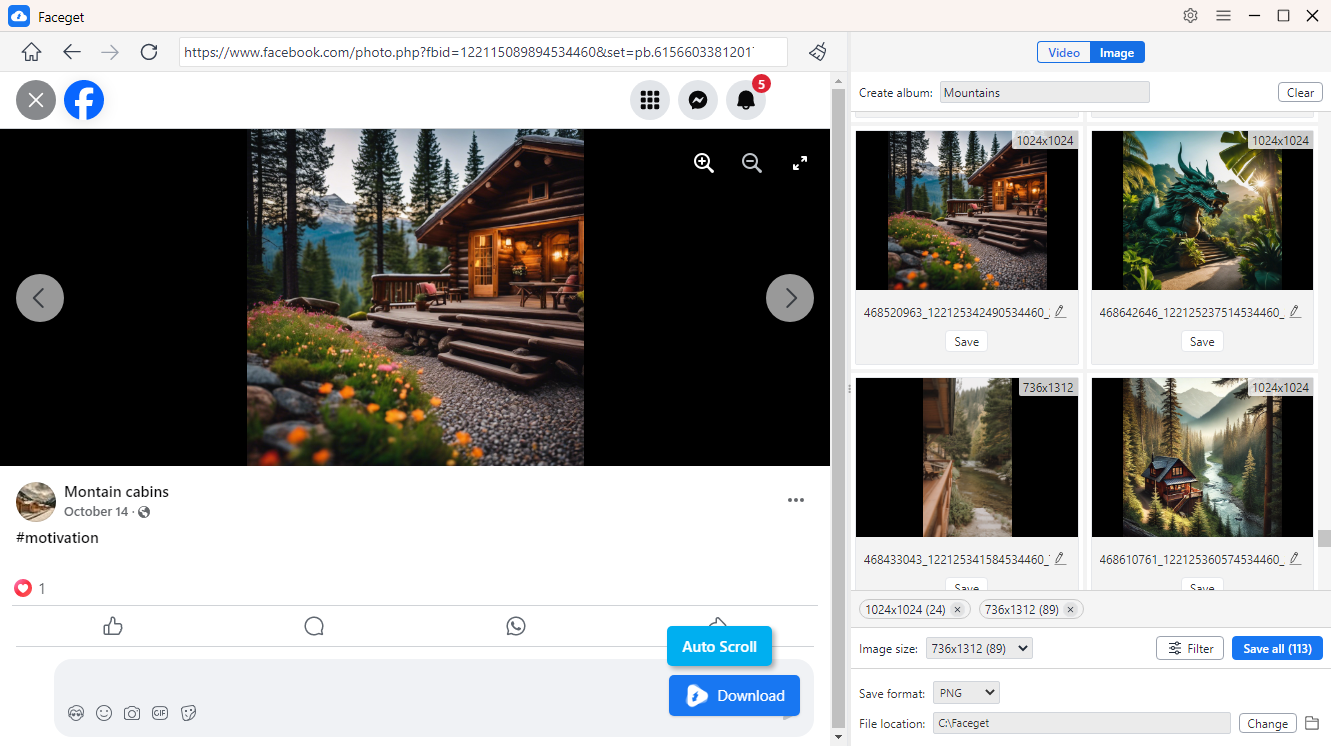
Cliquez sur le bouton « Tout enregistrer » pour télécharger les images Facebook sélectionnées sur votre ordinateur.